어드민상품매출통계
개요
이지어드민에 등록한 상품을 기준으로 원가, 공급가, 판매가 의 매출통계를 확인할 수 있습니다.
step 1. 어드민상품이란?
| [상품관리>전체상품목록]
이지어드민에 등록하는 상품을 어드민상품이라고 부르며, 어드민상품매출통계(new) 에서는 전체상품목록에 등록한 원가, 판매가, 공급가를 기준으로 상품매출을조회합니다. |

step 2. 검색조건 설정하기
|
[정산통계>어드민상품매출통계(New)]
기간, 판매처, 상태 등 다양한 검색조건을 설정하여 특정상품의 매출을 조회할 수 있습니다. |
008.jpg)
A. 기간설정
| 이지어드민 주문에 관한 날짜, 상품에 관한 날짜를 설정하여 특정 기간동안의 어드민상품매출통계를 확인할 수 있습니다. |

B. 판매처/공급처 설정
판매처/공급처별로 상품 검색이 가능합니다. 단일 선택도 가능하며,
여러개를 선택하여 검색하고 싶은 경우, 상세선택 버튼을 통해 판매처/공급처를 다중 선택할 수 있습니다.
|

C. 상품태그/카테고리 설정
| 1. 상품태그별로 검색이 가능합니다.상품태그 앞에 체크박스를 통하여 다수 선택도 가능합니다.
해당 검색조건 활용을 위해서, 상품에 미리 태그를 추가해야합니다.
|

| 2. 카테고리별로 검색이 가능합니다.카테고리 앞에 체크박스를 통하여 다수 선택도 가능합니다.
해당 검색조건 활용을 위해서, 상품에 미리 카테고리를 추가해야합니다.
|

D. 판매가/공급가/원가 설정
| 상품의 판매가, 공급가, 원가를 정산룰/기간별/상품정보로 선택하여 값을 볼 수 있습니다. |

case1. 정산룰정산룰로 설정시 정산통계>정산룰설정에 세팅한 값으로 계산되어 노출됩니다.
|

case2. 기간별기간별로 설정시 상품관리>전체상품목록에 설정해둔 기간별 판매가/공급가/원가 가 노출됩니다.
|
case3. 상품정보상품정보로 설정시 전체상품목록의 메인금액인 판매가/공급가/원가 가 노출됩니다.
- 판매가금액:판매가X판매수량 (여기서 판매가는 검색조건에 따름, 예를들어 판매가:상품정보로 검색하면 상품관리의 판매가X판매수량임)
- 판매가:상품관리의 대표 판매가 합
- 판매금액:정산룰에 의한 금액 합
|

| TIP. 옵션마다 추가할 수 있는, 옵션추가금액(원가/판매가) 은 마지막으로 입력된 금액이 반영되며,
정산룰/기간별/상품정보 어떤 조건으로 검색해도 반영된 값으로 조회됩니다.
|

E. 기타조건
다양한 조건들을 통하여 원하는 값을 검색할 수 있습니다.
|
009.jpg)
step 3. 조회 및 항목 설정
| 1. 검색기간 및 조건을 설정 후, 검색하면 하단에 매출 및 수량이 조회됩니다. |

| 2. 수량(숫자)을 클릭하면 주문상세내역을 볼 수 있습니다. |

3. 항목설정을 통하여 조회항목, 다운로드항목 설정 및 항목 이름을 바꿀 수 있습니다.
|

step 4. 파일 다운로드
조회한 내용을 엑셀파일로 다운받으려면, 다운로드 버튼을 클릭합니다.
|
221201001.jpg)
관련 FAQ
step 1. 어드민상품이란?
이지어드민 > 상품관리 > 전체상품목록
|

|
2. 어드민상품매출통계에서는 이지어드민에 등록한 원가, 공급가, 판매가 기준으로 상품매출이 조회됩니다. |

step 2. 검색조건 설정하기
이지어드민 > 정산/통계 > 어드민상품매출통계
|

|
2. 기간, 판매처, 상태 등 다양한 검색조건을 설정하여 특정상품의 매출을 조회할 수 있습니다. |

날짜
|
날짜를 설정하여 특정기간동안의 어드민상품매출통계를 확인할 수 있습니다.
|

판매처
|
판매처별 상품 검색이 가능합니다. 단일 판매처를 선택하여 검색할 수 있으며, 판매처그룹으로 여러개의 판매처를 선택하여 검색할 수도 있습니다. ※참조: 판매처그룹은 어떻게 설정하나요? |

공급처
|
공급처별 상품 검색이 가능합니다. 단일 공급처를 선택하여 검색할 수 있으며, 여러 개의 공급처를 선택하여 검색할 수도 있습니다. 상세선택버튼을 통해 공급처를 다중 선택할 수 있습니다. ※참조: 판매처, 공급처를 선택해서 검색하고 싶어요 |

상품태그
|
검색하고 싶은 상품태그를 선택하여, 특정 태그와 관련된 상품의 매출통계를 조회할 수 있습니다. 상품에 지정하고 싶은 태그가 있다면 사전에 미리 등록해야 합니다. <상품태그 추가하기>를 참조 해 주세요. |

기타조건
|
검색조건을 상세선택하여 여러가지 조건으로 상품매출이 조회됩니다. |

항목 설명 참고이미지 동상품옵션조회 조회기간동안 매출이 발생한 옵션상품 뿐만아니라 동상품의 모든 옵션별 정보가 조회됩니다. 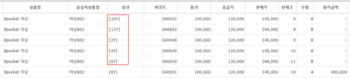
재고관리상품만 조회 재고관리 사용으로 체크된 상품의 매출만 조회됩니다. - [ 상품관리>상품정보수정] 에서 재고관리 사용안함으로 체크된 상품은 조회되지 않습니다.
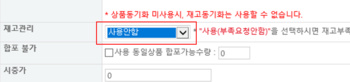
배송후 취소 제외 배송후 취소주문을 제외한 상품매출이 조회됩니다. 배송후 교환 포함 배송후 교환주문을 포함한 상품매출이 조회됩니다. 발주없음포함 매출없는 상품도 같이 포함되어 조회됩니다. 즉, 모든 상품 정보가 조회됩니다. 상품명 그룹보기 옵션별 매출통계가 아닌 상품명으로 주문수량 및 매출이 합산되어 조회됩니다. 
사은품포함/사은품제외/사은품만 사은품을 포함하여 조회할지, 제외하고 조회할지, 사은품만 조회할지 선택이 가능합니다.


step 3. 어드민상품매출 확인하기
|
1. 검색기간 및 조건을 설정합니다. |

|
|

항목 설명 원가, 공급가, 판매가 이지어드민에 상품등록시 입력한 상품가격이 조회됩니다. 원가금액, 공급가금액, 판매가금액 조회기간동안 누적된 상품가격별 총 금액입니다. - 상품가격(원가 / 공급가 / 판매가) * 주문 수량 = 총 금액
매출요약표
|
조회기간동안의 판매 총 수량 및 가격별(원가,공급가,판매가) 총 금액 을 요약해서 보여줍니다. |

step 4. 파일 다운로드하기
|
조회한 내용을 엑셀파일로 다운받으려면 화면우측 중앙 다운로드 버튼을 클릭합니다.
|

관련 FAQ