"합포제외+매크로관리"의 두 판 사이의 차이
| (다른 사용자 한 명의 중간 판 67개는 보이지 않습니다) | |||
| 5번째 줄: | 5번째 줄: | ||
| valign=top| | | valign=top| | ||
| − | [[파일: | + | [[파일:blue0800.png|400픽셀|오른쪽|섬네일|(확대하려면 클릭)]] |
1. 이 문서는 이지어드민 환경설정의 '''합포분리 매크로 사용'''에 대해 설명하고 있습니다.<br/> | 1. 이 문서는 이지어드민 환경설정의 '''합포분리 매크로 사용'''에 대해 설명하고 있습니다.<br/> | ||
| − | * 환경설정은 '''고객님께서 직접 변경은 제한'''되며 이지어드민 교육 담당자 또는 고객센터 | + | * 환경설정은 '''고객님께서 직접 변경은 제한'''되며 이지어드민 교육 담당자 또는 고객센터 문답게시판으로 문의 바랍니다. |
<br/> | <br/> | ||
2. 해당 기능은 특정상품에 대해 지속적인 합포제외 기능을 적용하는 경우 사용할 수 있습니다. | 2. 해당 기능은 특정상품에 대해 지속적인 합포제외 기능을 적용하는 경우 사용할 수 있습니다. | ||
| 25번째 줄: | 25번째 줄: | ||
==<big>'''step 1. 합포제외 매크로 저장하기'''</big>== | ==<big>'''step 1. 합포제외 매크로 저장하기'''</big>== | ||
| − | ====A. C/S창에서 저장==== | + | ====A. 일괄합포 제외 메뉴에서 저장==== |
| + | :{| class="wikitable" | ||
| + | |- | ||
| + | | 이지어드민 웹 > 주문배송관리 > 일괄합포제외 | ||
| + | |} | ||
| + | {|width="1200px" | ||
| + | |- | ||
| + | | valign=top| | ||
| + | |||
| + | 1. 합포를 제외할 주문을 검색합니다. | ||
| + | |||
| + | <FONT COLOR = "#0000FF">이지어드민 주문상태 '''접수'''상태만 검색이 가능합니다.</FONT> | ||
| + | |||
| + | || | ||
| + | [[File:again1.png|thumb|400px|(확대하려면 클릭)]] | ||
| + | |} | ||
| + | <br> | ||
| + | <br> | ||
| + | 참고 : '''여러가지 검색조건'''을 설정하여 특정 주문을 검색할 수 있습니다. | ||
| + | <br> | ||
| + | <br> | ||
| + | '''(1) 발주일''' | ||
| + | ---- | ||
| + | {|width="1200px" | ||
| + | |- | ||
| + | | valign=top| | ||
| + | 발주(주문수집)한 날짜로 주문을 검색할 수 있습니다. | ||
| + | || | ||
| + | [[File:S일괄합포제외19.png|thumb|400px|(확대하려면 클릭)]] | ||
| + | |} | ||
| + | |||
| + | '''(2) 공급처''' | ||
| + | ---- | ||
| + | {|width="1200px" | ||
| + | |- | ||
| + | | valign=top| | ||
| + | 특정 공급처 또는 여러개의 공급처를 선택하여 주문을 검색할 수 있습니다. <br> | ||
| + | 해당 공급처 상품이 포함된 주문이 검색됩니다. | ||
| + | * 참고: [[판매처, 공급처를 선택해서 검색하고 싶어요]] | ||
| + | || | ||
| + | [[File:S일괄합포제외20.png|thumb|400px|(확대하려면 클릭)]] | ||
| + | |} | ||
| + | |||
| + | |||
| + | '''(3) 판매처''' | ||
| + | ---- | ||
| + | {|width="1200px" | ||
| + | |- | ||
| + | | valign=top| | ||
| + | 특정 판매처 또는 판매처 그룹별으로 주문을 검색할 수 있습니다. | ||
| + | * 참고 : [[판매처그룹은 어떻게 설정하나요?]] | ||
| + | || | ||
| + | [[File:S일괄합포제외21.png|thumb|400px|(확대하려면 클릭)]] | ||
| + | |} | ||
| + | |||
| + | |||
| + | '''(4) 상품수량''' | ||
| + | ---- | ||
| + | {|width="1200px" | ||
| + | |- | ||
| + | | valign=top| | ||
| + | 상품수량을 입력하여 주문을 검색할 수 있습니다. | ||
| + | *주문 內 '''상품수량'''으로 주문이 검색됩니다. [하단 이미지 참고] | ||
| + | || | ||
| + | [[File:S일괄합포제외43.png|thumb|400px|(확대하려면 클릭)]] | ||
| + | |} | ||
| + | <gallery> | ||
| + | Image:s일괄합포제외44.png|CS창 상품수량 | ||
| + | </gallery> | ||
| + | |||
| + | |||
| + | '''(5) 주문수량''' | ||
| + | ---- | ||
| + | {|width="1200px" | ||
| + | |- | ||
| + | | valign=top| | ||
| + | '''주문수량'''을 입력하여 주문을 검색할 수 있습니다. [하단이미지 참고] | ||
| + | * 주문수량은 발주서(=주문서)에 표시된 '''고객주문 줄 수의 총합''' 입니다. | ||
| + | || | ||
| + | [[File:1704251.png|thumb|400px|(확대하려면 클릭)]] | ||
| + | |} | ||
| + | |||
| + | <gallery> | ||
| + | Image:1704252.png|발주서에 표시된 고객 주문 줄 수의 총합 | ||
| + | </gallery> | ||
| + | |||
| + | |||
| + | '''(6) 중량''' | ||
| + | ---- | ||
| + | {|width="1200px" | ||
| + | |- | ||
| + | | valign=top| | ||
| + | 중량을 입력하여 주문을 검색할 수 있습니다. <br> | ||
| + | '''상품부피'''가 큰 경우 이와 같은 방법으로 합포제외합니다. | ||
| + | * 참고 : [[상품중량은 어떻게 설정하나요?]] | ||
| + | || | ||
| + | [[File:S일괄합포제외47.png|thumb|400px|(확대하려면 클릭)]] | ||
| + | |} | ||
| + | |||
| + | |||
| + | {| class="wikitable" | ||
| + | |- | ||
| + | ! 항목 !! 설명 | ||
| + | |- | ||
| + | | 단품주문포함 || 주문수량이 1개인 단품주문도 검색할 수 있습니다. | ||
| + | |- | ||
| + | | 품절상품 || 품절상품을 포함하여 주문을 검색할 수 있습니다. | ||
| + | |} | ||
| + | |||
| + | |||
| + | |||
| + | <br> | ||
| + | <br> | ||
| + | |||
| + | ---- | ||
| + | {|width="1200px" | ||
| + | |- | ||
| + | | valign=top| | ||
| + | |||
| + | 2. 주문이 검색되었다면 합포제외 할 상품에 합포제외 체크박스를 클릭합니다. | ||
| + | |||
| + | || | ||
| + | [[File:again2.png|thumb|400px|(확대하려면 클릭)]] | ||
| + | |} | ||
| + | |||
| + | |||
| + | <br> | ||
| + | <br> | ||
| + | <br> | ||
| + | <br> | ||
| + | ---- | ||
| + | {|width="1200px" | ||
| + | |- | ||
| + | | valign=top| | ||
| + | |||
| + | 3. '''합포분리정보 저장''' 체크박스에 클릭을 합니다. | ||
| + | |||
| + | || | ||
| + | [[File:again3.png|thumb|400px|(확대하려면 클릭)]] | ||
| + | |} | ||
| + | |||
| + | |||
| + | <br> | ||
| + | <br> | ||
| + | <br> | ||
| + | <br> | ||
| + | ---- | ||
| + | {|width="1200px" | ||
| + | |- | ||
| + | | valign=top| | ||
| + | |||
| + | 4. '''제외실행''' 버튼을 클릭합니다. | ||
| + | *저장된 합포분리 정보는 '''합포제외 메크로 관리 메뉴'''에서 확인 가능하며<br> | ||
| + | <[[#step 2. 합포제외 매크로 확인 및 관리하기|step 2. 합포제외 매크로 확인 및 관리하기]]>를 참고 바랍니다. | ||
| + | |||
| + | |||
| + | || | ||
| + | [[File:again4.png|thumb|400px|(확대하려면 클릭)]] | ||
| + | |} | ||
| + | <br> | ||
| + | <br> | ||
| + | <br> | ||
| + | <br> | ||
| + | |||
| + | ====B. C/S창에서 저장==== | ||
:{| class="wikitable" | :{| class="wikitable" | ||
|- | |- | ||
| 37번째 줄: | 201번째 줄: | ||
|| | || | ||
| − | [[File: | + | [[File:again11.png|thumb|400px|(확대하려면 클릭)]] |
|} | |} | ||
| 49번째 줄: | 213번째 줄: | ||
|| | || | ||
| − | [[File: | + | [[File:again22.png|thumb|400px|(확대하려면 클릭)]] |
|} | |} | ||
| 63번째 줄: | 227번째 줄: | ||
3. 합포제외 팝업창이 생성되며 '''합포분리 정보저장'''에 체크 후 '''제외'''버튼을 클릭 합니다. | 3. 합포제외 팝업창이 생성되며 '''합포분리 정보저장'''에 체크 후 '''제외'''버튼을 클릭 합니다. | ||
| + | *저장된 합포분리 정보는 '''합포제외 메크로 관리 메뉴'''에서 확인 가능하며<br> | ||
| + | <[[#step 2. 합포제외 매크로 확인 및 관리하기|step 2. 합포제외 매크로 확인 및 관리하기]]>를 참고 바랍니다. | ||
|| | || | ||
| 73번째 줄: | 239번째 줄: | ||
<br> | <br> | ||
<br> | <br> | ||
| − | |||
| − | |||
==<big>'''step 2. 합포제외 매크로 확인 및 관리하기'''</big>== | ==<big>'''step 2. 합포제외 매크로 확인 및 관리하기'''</big>== | ||
| + | :{| class="wikitable" | ||
| + | |- | ||
| + | | 이지어드민 웹 > 주문배송관리 > 합포제외 매크로 관리 | ||
| + | |} | ||
{|width="1200px" | {|width="1200px" | ||
|- | |- | ||
| valign=top| | | valign=top| | ||
| + | 1. 합포를 제외할 주문을 검색조건을 활용해 검색합니다.<br> | ||
| + | *검색조건<br> | ||
| + | (1)등록일 : 합포제외 매크로 등록일을 선택 후 검색할 수 있습니다.<br> | ||
| + | (2)검색조건 : 상품명, 옵션, 상품코드, 공급처상품명을 활용해 검색을 할 수 있습니다.<br> | ||
| + | (3)공급처 : 공급처별 검색이 가능합니다.<br> | ||
| + | || | ||
| + | [[File:Sonice111.png|thumb|400px|(확대하려면 클릭)]] | ||
| + | |} | ||
| + | |||
| + | ---- | ||
| + | {|width="1200px" | ||
| + | |- | ||
| + | | valign=top| | ||
| + | |||
| + | 2. 일괄합포제외 및 C/S창 메뉴에서 저장된 합포제외 매크로(8pocket 야상 등 3건)를 확인할 수 있습니다. | ||
|| | || | ||
| − | [[File: | + | [[File:maybe001.png|thumb|400px|(확대하려면 클릭)]] |
|} | |} | ||
| + | <br> | ||
| + | <br> | ||
| + | <br> | ||
| + | <br> | ||
---- | ---- | ||
{|width="1200px" | {|width="1200px" | ||
| 94번째 줄: | 281번째 줄: | ||
| valign=top| | | valign=top| | ||
| + | 3. 추가적으로 합포제외(분리) 전 개수와 현재 남은개수, 분리된 개수를 확인할 수 있습니다.<br> | ||
| + | <FONT COLOR = "#FF0000">즉, 8pocket 야상의 경우는 원주문의 4개 상품 모두가 합포제외(분리)되었음</FONT>을 의미합니다. | ||
| + | |||
| + | || | ||
| + | [[File:maybe002.png|thumb|400px|(확대하려면 클릭)]] | ||
| + | |} | ||
| + | |||
| + | |||
| + | <br> | ||
| + | <br> | ||
| + | <br> | ||
| + | <br> | ||
| + | ---- | ||
| + | {|width="1200px" | ||
| + | |- | ||
| + | | valign=top| | ||
| + | 4. 필요시 합포제외 매크로를 삭제할 수 있습니다. | ||
|| | || | ||
| − | [[File: | + | [[File:maybe003.png|thumb|400px|(확대하려면 클릭)]] |
|} | |} | ||
| 105번째 줄: | 309번째 줄: | ||
<br> | <br> | ||
<br> | <br> | ||
| + | |||
==<big>'''step 3. 합포제외 매크로 적용하기'''</big>== | ==<big>'''step 3. 합포제외 매크로 적용하기'''</big>== | ||
| 111번째 줄: | 316번째 줄: | ||
| valign=top| | | valign=top| | ||
| + | 1. 일괄합포제외 메뉴에서 합포제외 매크로를 적용할 주문을 검색합니다.<br> | ||
| + | *이지어드민 주문상태 '''접수'''상태만 검색이 됩니다. | ||
| + | || | ||
| + | [[File:maybe7771.png|thumb|400px|(확대하려면 클릭)]] | ||
| + | |} | ||
| + | |||
| + | |||
| + | <br> | ||
| + | <br> | ||
| + | <br> | ||
| + | <br> | ||
| + | ---- | ||
| + | {|width="1200px" | ||
| + | |- | ||
| + | | valign=top| | ||
| + | |||
| + | 2. '''자동합포제외 체크''' 버튼을 클릭합니다. | ||
|| | || | ||
| − | [[File: | + | [[File:maybe7772.png|thumb|400px|(확대하려면 클릭)]] |
|} | |} | ||
| + | <br> | ||
| + | <br> | ||
| + | <br> | ||
| + | <br> | ||
---- | ---- | ||
{|width="1200px" | {|width="1200px" | ||
|- | |- | ||
| valign=top| | | valign=top| | ||
| + | |||
| + | 3. 합포제외 매크로가 적용된 '''건수(자동 체크된 건수)'''를 알 수 있습니다. | ||
| + | |||
| + | <FONT COLOR = "#0000FF">*합포제외 매크로가 적용되기 위해서는 등록된 매크로와 동일한 주문조건'''(상품코드, 주문수량)'''이어야 합니다.</FONT> | ||
| + | |||
| + | || | ||
| + | [[File:maybe7773.png|thumb|400px|(확대하려면 클릭)]] | ||
| + | |} | ||
| + | <br> | ||
| + | <br> | ||
| + | <br> | ||
| + | <br> | ||
| + | ---- | ||
| + | {|width="1200px" | ||
| + | |- | ||
| + | | valign=top| | ||
| + | |||
| + | 4. '''제외실행''' 버튼을 클릭합니다. | ||
|| | || | ||
| − | [[File: | + | [[File:maybe7774.png|thumb|400px|(확대하려면 클릭)]] |
|} | |} | ||
| 134번째 줄: | 378번째 줄: | ||
<br> | <br> | ||
<br> | <br> | ||
| + | ---- | ||
| + | {|width="1200px" | ||
| + | |- | ||
| + | | valign=top| | ||
| + | |||
| + | 5. C/S창에서 해당 주문건이 자동으로 합포제외 된 것을 확인할 수 있습니다(별도의 관리번호 부여) | ||
| + | |||
| + | || | ||
| + | [[File:again0800.png|thumb|400px|(확대하려면 클릭)]] | ||
| + | |} | ||
| + | |||
| + | |||
| + | <br> | ||
| + | <br> | ||
| + | <br> | ||
| + | <br> | ||
| + | ---- | ||
| + | {|width="1200px" | ||
| + | |- | ||
| + | | valign=top| | ||
| + | |||
| + | 6. C/S 이력에서도 일괄 합포제외된 내용을 확인할 수 있습니다. | ||
| + | |||
| + | || | ||
| + | [[File:again3291.png|thumb|400px|(확대하려면 클릭)]] | ||
| + | |} | ||
| + | |||
| + | |||
| + | <br> | ||
| + | <br> | ||
| + | <br> | ||
| + | <br> | ||
| + | |||
| + | ==<big>'''관련 FAQ'''</big>== | ||
| + | [[하나의 주문을 여러개로 합포제외하기(매크로 활용)]] | ||
2022년 7월 20일 (수) 07:01 기준 최신판
개요
|
1. 이 문서는 이지어드민 환경설정의 합포분리 매크로 사용에 대해 설명하고 있습니다.
|

step 1. 합포제외 매크로 저장하기
A. 일괄합포 제외 메뉴에서 저장
이지어드민 웹 > 주문배송관리 > 일괄합포제외
|
1. 합포를 제외할 주문을 검색합니다. 이지어드민 주문상태 접수상태만 검색이 가능합니다. |

참고 : 여러가지 검색조건을 설정하여 특정 주문을 검색할 수 있습니다.
(1) 발주일
|
발주(주문수집)한 날짜로 주문을 검색할 수 있습니다. |

(2) 공급처
|
특정 공급처 또는 여러개의 공급처를 선택하여 주문을 검색할 수 있습니다. * 참고: 판매처, 공급처를 선택해서 검색하고 싶어요 |

(3) 판매처
|
특정 판매처 또는 판매처 그룹별으로 주문을 검색할 수 있습니다. * 참고 : 판매처그룹은 어떻게 설정하나요? |

(4) 상품수량
|
상품수량을 입력하여 주문을 검색할 수 있습니다.
|

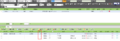
CS창 상품수량

(5) 주문수량
|
주문수량을 입력하여 주문을 검색할 수 있습니다. [하단이미지 참고]
|

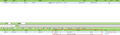
발주서에 표시된 고객 주문 줄 수의 총합

(6) 중량
|
중량을 입력하여 주문을 검색할 수 있습니다. * 참고 : 상품중량은 어떻게 설정하나요? |

| 항목 | 설명 |
|---|---|
| 단품주문포함 | 주문수량이 1개인 단품주문도 검색할 수 있습니다. |
| 품절상품 | 품절상품을 포함하여 주문을 검색할 수 있습니다. |
|
2. 주문이 검색되었다면 합포제외 할 상품에 합포제외 체크박스를 클릭합니다. |

|
3. 합포분리정보 저장 체크박스에 클릭을 합니다. |

|
4. 제외실행 버튼을 클릭합니다.
<step 2. 합포제외 매크로 확인 및 관리하기>를 참고 바랍니다.
|

B. C/S창에서 저장
이지어드민 웹 > CS관리 > C/S
|
1. 합포를 제외할 주문을 검색합니다. |

|
2. 합포를 제외할 상품 체크박스 클릭 후 합포제외 버튼을 클릭합니다. |

|
3. 합포제외 팝업창이 생성되며 합포분리 정보저장에 체크 후 제외버튼을 클릭 합니다.
<step 2. 합포제외 매크로 확인 및 관리하기>를 참고 바랍니다. |

step 2. 합포제외 매크로 확인 및 관리하기
이지어드민 웹 > 주문배송관리 > 합포제외 매크로 관리
|
1. 합포를 제외할 주문을 검색조건을 활용해 검색합니다.
(1)등록일 : 합포제외 매크로 등록일을 선택 후 검색할 수 있습니다. |

|
2. 일괄합포제외 및 C/S창 메뉴에서 저장된 합포제외 매크로(8pocket 야상 등 3건)를 확인할 수 있습니다. |

|
3. 추가적으로 합포제외(분리) 전 개수와 현재 남은개수, 분리된 개수를 확인할 수 있습니다. |

|
4. 필요시 합포제외 매크로를 삭제할 수 있습니다. |

step 3. 합포제외 매크로 적용하기
|
1. 일괄합포제외 메뉴에서 합포제외 매크로를 적용할 주문을 검색합니다.
|

|
2. 자동합포제외 체크 버튼을 클릭합니다. |

|
3. 합포제외 매크로가 적용된 건수(자동 체크된 건수)를 알 수 있습니다. *합포제외 매크로가 적용되기 위해서는 등록된 매크로와 동일한 주문조건(상품코드, 주문수량)이어야 합니다. |

|
4. 제외실행 버튼을 클릭합니다. |

|
5. C/S창에서 해당 주문건이 자동으로 합포제외 된 것을 확인할 수 있습니다(별도의 관리번호 부여) |

|
6. C/S 이력에서도 일괄 합포제외된 내용을 확인할 수 있습니다. |
