"쇼피파이 판매처 연동방법(일반계정)"의 두 판 사이의 차이
둘러보기로 이동
검색으로 이동
| 46번째 줄: | 46번째 줄: | ||
|- | |- | ||
| valign="top" | | | valign="top" | | ||
| − | + | '''[설정 > 좌측하단 [앱 및 판매 채널] 클릭]'''[[파일:쇼피 0003.jpg|대체글=|섬네일|600x600픽셀|(확대하려면 클릭)]]3. '''앱 및 판매 채널''' 버튼을 클릭합니다. | |
| − | |||
| − | 앱 | ||
| − | |||
| − | |||
|} | |} | ||
| 59번째 줄: | 55번째 줄: | ||
|- | |- | ||
| valign="top" | | | valign="top" | | ||
| − | + | '''[설정 > 좌측상단 [앱 개발] 클릭]'''[[파일:쇼피 0004.jpg|대체글=|섬네일|600x600픽셀|(확대하려면 클릭)]]4. '''앱 개발''' 버튼을 클릭합니다. | |
| − | |||
|} | |} | ||
2025년 7월 16일 (수) 05:09 판
개요
|
쇼피파이 일반계정 연동방법에 대해 안내드리고 있습니다.
기존에 수동발주 진행 중이셨던 경우, 자동발주 진행 시 중복발주에 유의 부탁드립니다. 수동발주 중인 판매처를 자동발주용으로 전환할 수 없으며, 신규로 자동발주 전용 판매처를 등록해주셔야 합니다.
|
STEP 1. 쇼피파이 연동하기
| 1. 쇼피파이 파트너스 (https://partners.shopify.com/) 접속 후 로그인 합니다. |

| [쇼피파이 관리자페이지 > 좌측하단 [설정] 클릭]2. 설정 버튼을 클릭합니다. |

| [설정 > 좌측하단 [앱 및 판매 채널] 클릭]3. 앱 및 판매 채널 버튼을 클릭합니다. |

| [설정 > 좌측상단 [앱 개발] 클릭]4. 앱 개발 버튼을 클릭합니다. |

|
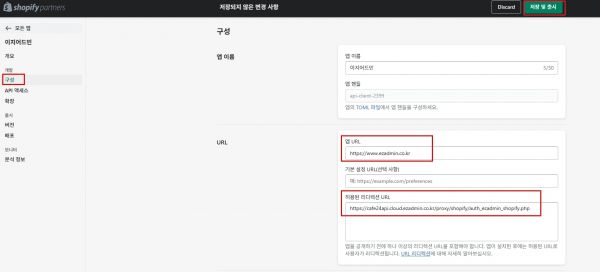
[개발 > 구성]
5. 앱 URL, 허용된 리디렉션 URL 항목에 하단의 링크를 복사하여 입력 후 우측 상단의 저장 및 출시 버튼을 클릭합니다.
|
|
[출시 > 배포]
6. 사용자 지정 배포를 선택합니다. |


|
[출시 > 배포]
7. 스토어 도메인 입력 후 링크 생성 버튼을 클릭합니다. 이후, 생성된 링크로 접속하여 로그인 1회 진행합니다.
|
.jpg)

|
TIP. 스토어 도메인은 쇼피파이 파트너스 > 스토어 > 로그인 버튼 클릭 시 쇼피파이 관리자 페이지로 이동되며, 하단 설정 버튼 클릭한 다음 좌측 상단 스토어 마우스 우클릭 후 링크 주소 복사하여 확인 가능합니다. |


STEP 2. 이지어드민에서 쇼피파이 API 연동하기
|
[기본정보관리 > 판매처관리 > 판매처목록]
1. 판매처목록에서 API 연동할 쇼피파이 판매처 수정 버튼을 클릭합니다. |

|
2. 로그인 아이디에 쇼피파이 SHOP 아이디를 입력합니다.
ex) xn-ABCD123.myshopify.com 인 경우 'xn-ABCD123' 입력합니다. |


|
3. 보안코드/협력사코드에 클라이언트 ID를 입력합니다.
|


|
4. 보안코드/협력사코드에 클라이언트 암호를 입력 후 하단의 [저장] 버튼을 꼭 눌러야합니다.
|


|
5. 저장 후 API연동설정 버튼을 클릭합니다.
|

|
6. 쇼피파이 관리자 페이지로 이동되며, 설치 버튼을 클릭 후
쇼피파이 인증 성공이라고 뜨면 확인 버튼을 클릭합니다.
|


|
7. 연동이 완료되면 보안토큰이 자동으로 입력됩니다.
이후 이지오토 프로그램 재실행합니다.
|

|
TIP. 앱 인증 실패하는 경우 강력한 새로고침 후 재시도합니다.
강력한 새로고침 단축키 : shift + F5
|


