개요
|
전체상품목록에서는 이지어드민에 등록되어 있는 모든 상품을 검색할 수 있습니다.
검색을 통해 상품의 정보, 옵션추가, 상품명, 원가 추가, 품절 설정 등의 수정이 가능합니다.
또한 조회항목과 다운로드항목을 직접 설정하여 조회시 보고싶은 항목이나 다운로드 받고 싶은 항목도 설정할 수 있습니다.
|
|
A. 상품 검색하기
| 특정상품을 검색할 때 검색조건, 옵션관리 여부, 일시품절여부 등의 검색조건을 변경하여 검색할 수 있습니다.
검색조건을 저장하여 저장된 검색조건으로 검색 할 수 있습니다.
옵션별로 조회는 어렵습니다.
| 항목
|
설명
|
| 공급처
|
상품에 설정한 공급처로 검색 할 수 있습니다. 공급처 그룹 및 [상세선택] 버튼 클릭하여 원하는 공급처별로 검색이 가능합니다.
|
| 검색기간
|
등록일,품절일,일시품절일,입고예정일,판매시작일 선택하여 설정한 기간 동안 작업이 있는 상품을 검색 할 수 있습니다.
|
| 상세검색1
|
옵션관리: 옵션관리 전체, 사용, 미사용 중 선택할 수 있으며, 사용을 선택할 경우 옵션 관리를 하고 있는 상품만 검색 됩니다.
재고관리: 재고관리 전체, 사용, 미사용, 사용(부족요청안함)중 선택할 수 있으며, 검색결과는 상품등록 시 설정한 값을 따릅니다.
판매상태: 판매상태 전체, 판매가능, 품절, 부분 품절, 전체 품절 선택 할 수 있으며, 품절을 선택할 경우 품절이 하나 이상 체크된 모든 상품(전체 품절,부분품절 포함)이 검색 됩니다.
일시품절: 일시품절 전체, 일시품절, 일시품절 제외 선택 할 수 있으며, 일시품절 상품을 선택할 경우 일시품절 설정된 상품만 검색 됩니다.
|
| 상세검색2
|
로케이션: 로케이션이 설정된 상품과 미설정된 상품을 구분하여 검색할 수 있습니다.
동기화: 상품동기화 여부와 재고 동기화 여부에 따른 상품 검색이 가능합니다.
합포불가: 상품 합포불가 여부에 따라 상품 검색이 가능합니다.
세트여부: 세트상품인지 일반 상품인지 검색이 가능합니다.
|
| 검색조건
|
상품명, 상품코드, 바코드, 옵션 등 원하는 검색어의 조건을 선택할 수 있습니다. [상세] 버튼을 클릭하여 상품을 상세 선택하여 조회 가능합니다.
(TIP.여러상품을 한번에 조회하려면 상품코드를 선택하고 상품코드 여러개를 콤마로 구분하여 검색하면 됩니다.)
*검색조건이 바코드인 경우 한/영키가 전환되어 영어로 자동으로 설정이 됩니다.
|
| 판매처
|
동기화한 상품을 판매처별로 검색이 가능합니다.
|
| 상품태그
|
상품에 설정한 상품태그로 검색 할 수 있습니다. [관리]버튼 클릭하여 상품태그 추가 가능합니다.
모든태그포함: 선택한 상품태그가 모두 포함 된 상품이 조회 됩니다.
1개이상 포함: 선택한 상품태그 중 1개 이상 포함 된 상품이 조회 됩니다.
제외: 선택한 상품태그가 있는 상품이 제외 되어 조회 됩니다.
|
| 정렬
|
검색결과를 어떤 기준에 따라 정렬할 것인지를 선택하여 검색하실 수 있습니다.
|
| 카테고리
|
상품에 설정한 카테고리로 검색 할 수 있습니다. [관리]버튼 클릭하여 카테고리 추가 가능합니다.
|
|
B. 조회/다운로드항목 수정하기
|
조회항목이나 다운로드항목을 클릭하시면, 검색 시 조회하고 싶은 항목이나 다운로드 시 다운로드 받을 항목에 대한 편집이 가능합니다.
아이디: 대표상품코드
연동코드: 상품동기화 한 연동 상품코드
바코드: 상품에 등록한 바코드 번호
이미지: 상품에 등록된 대표이미지로 조회되며, 전체상품목록 이미지에 마우스 올리면 우측 하단에 확대 하여 보여집니다.
품절/ 일시품절: 품절 체크, 일시품절 체크 할 수 있습니다.
공급처: 상품에 등록한 공급처
상태: 재고관리를 하는지, 품절인지, 옵션이 있는지 등 아이콘으로 반영 됩니다. EX) 재고관리를 사용할 경우 [재고]아이콘 반영
※ 옵션 코드(s코드)는 조회는 어려우며, 다운로드시에 확인 할 수 있습니다.
|
C. 상품 정보 수정하기
선택한 상품을 일괄로 처리 가능하며, 전체상품목록 화면에서는 품절/일시품절 설정 및, 가격(원가,공급가,판매가) 변경 가능합니다.
상품 상세 수정은 [수정]버튼 눌러서 상품정보변경 페이지에서 수정 할 수 있습니다.
1. 상품 품절 걸기
|
이지어드민에 등록된 상품에 품절을 걸 수 있습니다.
전체상품목록에서 체크를 하면 옵션이 있는 상품일 경우, 옵션에도 전체 적용 되어 [품절] 아이콘이 생겨집니다.
특정 옵션만 품절 적용 할 경우 [상품관리>전체상품목록 [수정]> 상품정보변경]에서 하단 옵션관리에서 품절 체크 하면 됩니다.
|
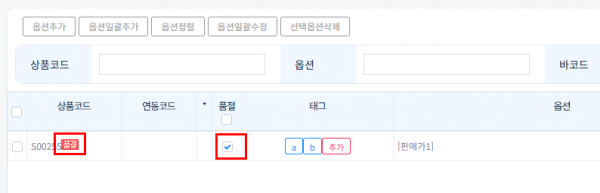 [상품관리>전체상품목록 [수정]> 상품정보변경] 하단 옵션관리 화면 |
2. 가격 수정하기
|
전체상품목록에서 상품의 원가, 공급가, 판매가 가격을 수정할 수 있습니다.
1. 수정하고자 하는 필드에 커서를 놓습니다.
|
|
|
2. 변경하고자 하는 가격으로 수정을 하면 자동으로 변경 적용됩니다.
- 상품정보변경에서도 수정된 가격으로 확인 가능합니다.
|
|
|
Tip. 판매처별 판매가, 기간별 원가 설정을 원할 경우 전체상품목록 메뉴에서 [수정]버튼 클릭후 "상품정보변경" 메뉴에서 설정 해야 합니다.
|
|
3. 선택 상품 일괄 처리
|
등록된 상품의 관련 정보를 일괄로 처리도 가능합니다.
수정할 상품을 검색 후 왼쪽 체크 박스에서 체크를 합니다.
상품 선택 후 [선택일괄처리]버튼을 눌러서 원하는 작업을 설정 후 [일괄처리]버튼 클릭하면 수정 됩니다.
- 위 메뉴에 없는 항목 및 상세 정보 변경을 원할 경우 [상품관리> 상품일괄선택수정/ 상품일괄선택수정(new)]에서 엑셀로 일괄 변경 가능합니다.
| 항목
|
내용
|
| 선택상품목록
|
체크박스 선택한 상품의 코드를 확인 할 수 있습니다.
|
| 선택상품개수
|
체크박스 선택한 상품의 수를 확인 할 수 있습니다.
|
| 상품삭제
|
상품을 삭제 할 수 있습니다.
재고가 있거나 발주주문이 있는 상품 또는 세트상품에 포함된 상품은 삭제되지 않습니다.
대표상품을 삭제하시는 경우 하위 옵션상품들이 함께 삭제 처리됩니다.
|
| 품절/ 일시품절
|
상품에 품절/ 일시품절 설정 할 수 있습니다.
설정: 품절/일시품절 설정 됩니다.
해제: 품절/일시품절 설정을 해제 합니다.
|
| 입고시 품절해제/ 입고시 일시품절 해제
|
상품에 재고가 입고시 품절/일시품절 해제 됩니다.
설정: 입고시 품절/ 일시품절 해제 설정이 됩니다.
해제: 입고시 품절/일시품절 설정이 해제 됩니다.
|
| 소진시 품절/ 소진시 일시품절
|
설정: 품절/일시품절 설정 됩니다.
해제: 품절/일시품절 해제 됩니다.
|
| 로케이션
|
상품에 로케이션을 입력 할 수 있습니다.
|
| 상품태그
|
상품에 상품태그를 설정 할 수 있습니다.
기존 태그 해제 후 처리: 기존에 설정한 상품 태그는 해제 되고, 선택한 상품태그가 적용 됩니다.
|
| 제조사/ 원산지
|
상품에 제조사/ 원산지를 입력 할 수 있습니다.
|
| 입고예정일
|
|
| 재고경고수량/ 재고위험수량
|
|
| 입고대기
|
|
| 카테고리 일괄변경
|
카테고리 분류 사용하는것도 가능한지 확인해야함.
|
| 유통기한 미사용
|
|
| 매칭시 자동취소
|
|
| 상품메모/담당MD
|
상품에 추가할 메모(내용) 및 담당MD정보를 입력 할 수 있습니다.
|
| 공급가/판매가/원가
|
상품의 원가, 공급가, 판매가 가격을 수정할 수 있습니다.
|
| 합포 불가/ 동일상품 합포가능 수량
|
상품 합포 불가 설정을 할 수 있습니다.
|
|
|
4. 상품 변경 이력 확인하기
| 등록된 상품의 정보가 변경될 시 이력 조회를 통해 관련 내용을 확인할 수 있습니다.
[변경이력]버튼을 클릭을 하면 조회가 가능합니다.
- 수정일 날짜 및 검색조건(대상, 항목, 작업자 등)에 따라 검색이 가능합니다
|
|
D. 다운로드 받기
| 전체상품목록에서 검색한 상품리스트를 엑셀 파일로 다운로드 받을 수 있습니다.
검색결과를 다운로드 받을 시, 대표상품코드, 옵션별 상품코드(S코드), 대표상품코드+옵션별상품코드 중 선택 하여 다운로드 가능합니다.
- 대표상품코드만 필요한 경우: 체크 사항 없이 [다운로드] 버튼을 클릭합니다.
- 대표상품+옵션코드가 필요한 경우: 옵션코드+대표상품에 체크 후 [다운로드] 버튼을 클릭 합니다.
- 옵션상품코드만 필요한 경우: 옵션상품만 체크 후 [다운로드] 버튼 클릭 합니다. S코드(옵션코드)만 다운로드 됩니다.
- 이미지를 포함하고 싶은 경우: 이미지 포함 체크만 하시거나, 다른 체크 사항도 추가 선택 하여 [다운로드] 버튼 클릭합니다.
|
1.대표상품+옵션코드 체크시
| 다운로드시 "상품코드" 헤더 값에 대표상품코드와 옵션코드(s코드)가 같이 다운로드 됩니다.
|
2.옵션코드만 체크시
| 다운로드시 "상품코드" 헤더 값에 옵션코드(s코드)만 다운로드 됩니다.
|
3.이미지포함 체크시
다운로드시 "대표 이미지" 헤더 값에 이미지가 추가 되어 다운로드 됩니다.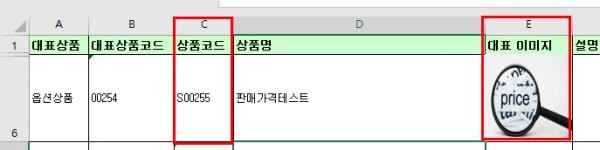 옵션상품만 체크+ 이미지포함 체크하여 다운로드 받은 경우 단, 이미지는 100개 까지만 다운로드가 됩니다.
|
F. 출력하기
|
전체상품목록에서 검색한 상품리스트를 출력할 수 있습니다.
1. 오른쪽 [출력버튼] 클릭 하면 출력리스트가 나오게 됩니다.
(단, 세트상품은 출력시 제외 됩니다. )
|
|
|
2. 출력리스트 확인후, 왼쪽 상단 [출력하기]를 다시 한번 누르면 인쇄 창이 활성화 됩니다.
출력 설정 하여 출력 하면 됩니다.
- 정렬은 등록일/등록시 최신순> 공급처코드> 상품명 입니다.
|
|
관련 FAQ


