개요
이 메뉴얼에서는 이지어드민에 등록된 상품에 대해 기간별로 원가설정하는 방법에 대해 설명하고 있습니다.
step 1. 상품정보변경 화면 열기
| [상품관리>전체상품목록]
상품을 검색하고 수정버튼을 클릭합니다.
|
step 2. 기간별 원가 설정하기
| 1. 새 원가에 원가를 입력하고 추가를 클릭합니다.
※ 상품등록할때 등록된 기초원가는 수정하지말아주세요
시작일이 0000-00-00 으로 변경되고 제대로 반영되지않습니다.
|
| 2. 카테고리별로 검색이 가능합니다.카테고리 앞에 체크박스를 통하여 다수 선택도 가능합니다.
해당 검색조건 활용을 위해서, 상품에 미리 카테고리를 추가해야합니다.
|
D. 판매가/공급가/원가 설정
| 상품의 판매가, 공급가, 원가를 정산룰/기간별/상품정보로 선택하여 값을 볼 수 있습니다.
|
case1. 정산룰
정산룰로 설정시 정산통계>정산룰설정에 세팅한 값으로 계산되어 노출됩니다.
- CS창 화면 기준으로는 판매가는 판매금액으로, 공급가는 정산예정금액으로 노출됩니다.
- 원가는 정산룰 설정이 없으므로 전체상품목록에 있는 원가로 노출됩니다.
- 조회항목, 다운로드항목값은 원가금액/공급가금액/판매가금액/판매금액 값으로 보시면됩니다.
|
case2. 기간별
기간별로 설정시 상품관리>전체상품목록에 설정해둔 기간별 판매가/공급가/원가 가 노출됩니다.
- 판매가/공급가/원가는 설정한 판매처와 기간에 따라 노출됩니다.
- 조회항목, 다운로드항목값은 원가금액/공급가금액/판매가금액 값으로 보시면됩니다.
|
case3. 상품정보
상품정보로 설정시 전체상품목록의 메인금액인 판매가/공급가/원가 가 노출됩니다.
- 조회항목, 다운로드항목값은 원가/공급가/판매가/원가금액/공급가금액/판매가금액 값으로 보시면됩니다.
|
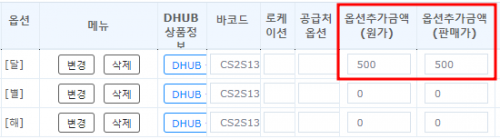 (상품관리>전체상품목록>상품정보변경페이지에서 설정한 기간별 원가) 정산룰/기간별/상품정보 어떤 조건으로 검색해도 반영된 값으로 조회됩니다.
|
E. 기타조건
다양한 조건들을 통하여 원하는 값을 검색할 수 있습니다.
| 항목
|
설명
|
| 동상품타옵션조회
|
조회기간동안 매출이 발생한 옵션상품뿐만 아니라, 같은 상품의 모든 옵션별 정보가 조회됩니다.
|
| 재고관리상품만조회
|
재고관리 사용으로 체크된 상품만 조회됩니다.
- 상품관리 > 상품정보수정 에서 재고관리 사용안함으로 체크된 상품은 조회되지 않습니다.
|
| 배송후 취소 제외
|
배송후 취소주문을 제외한 상품매출이 조회됩니다.
|
| 배송후 교환 포함
|
배송후 교환주문을 포함한 상품매출이 조회됩니다.
|
| 발주없음 포함
|
매출없는 상품도 같이 포함되어 조회됩니다. 모든 상품이 조회가 됩니다.
※이지체인쓰는 업체만 설정하여 검색할 수 있는 조건입니다.
|
| 상품명 그룹보기
|
대표상품을 기준으로 주문수량 및 매출이 합산되어 조회됩니다.
|
| 세트상품 제외
|
세트상품을 제외한 나머지 상품들이 조회됩니다.
세트상품에 대한 자세한 설명은 하단의 메뉴얼을 통해 확인 부탁드립니다.
<참조: 세트상품메뉴얼>
|
|
관련 FAQ
전체상품목록
판매처상품매출통계
당일판매분요약표
판매처별정산통계


009.jpg)