사용자:Root83
둘러보기로 이동
검색으로 이동
step 1. 검색조건 설정하기
항목 설명 메뉴이미지 참고이미지 주문조회
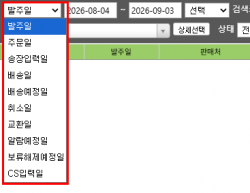
기준설정- 발주일 : 이지어드민으로 주문이 수집된 날짜
- 주문일 : 판매처에서 고객이 주문한 날짜
- 송장입력일 : 주문에 송장번호가 입력된 날짜
- 배송일 : 주문에 배송처리가 진행된 날짜
- 배송예정일 : 주문에 입력되어있는 배송예정일 (판매처 포맷 '발송예정일' 항목이 세팅되어 있어야 합니다.)
- 취소일 : 주문에 취소처리가 진행된 날짜
- 교환일 : 주문에 교환처리가 진행된 날짜
- 알림예정일 : 주문에 CS알람이 설정된 날짜
참조: CS 알람 기능 사용 - 보류해제예정일 : 주문에 보류해제예정이 설정된 날짜
- CS입력일 : 주문에 CS이력이 입력된 날짜
날짜 주문을 검색할 날짜를 설정합니다. 오른쪽 '선택' 박스를 클릭하여 원하는 기간을 빠르게 설정할 수 있으며
해당 월을 제외한 이전달 부터 3개월 이내 주문만 조회 가능합니다.
*3개월 경과된 주문 건은 [주문배송관리>확장주문검색2] 메뉴에서 관리번호 앞 '복구' 버튼 누르면 C/S 창에서 확인 가능합니다.
참조: CS창에서 조회안되는 오래되거나 삭제된 주문은 어떻게 복구하나요? 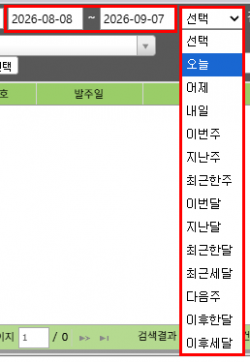
검색조건 주문정보로 검색조건을 설정하여 조회 가능합니다. 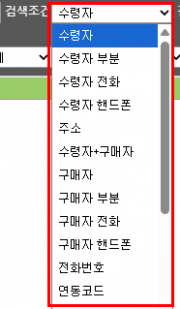
판매처 판매처로 검색조건을 설정하여 조회 가능합니다. 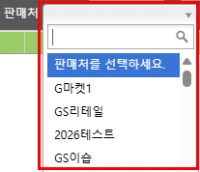
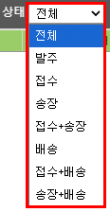
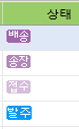
상태 주문상태로 검색조건을 설정하여 조회 가능합니다.
- 발주: 이지어드민에서 주문을 수집한 상태
- 접수: 수집한 주문을 [주문배송관리 > 발주] 메뉴에서 메모,매칭,합포를 거쳐 발주를 완료한 상태
- 송장: 송장출력한 주문
- 배송: 배송처리한 주문
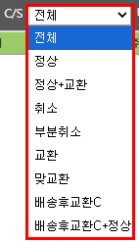
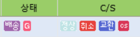
C/S 주문의 현재 cs상태로 검색조건을 설정하여 조회 가능합니다.
- 정상 : 정상상태 주문건
- 정상+교환 : 정상상태와 교환접수된 주문건 함께 조회
- 취소 : 취소상태 주문건
- 교환 : 교환접수된 주문건
- 맞교환 : 배송정보변경 시 맞교환 체크한 주문건 (맞교환은 별도 기능 없이 단순 이력용으로 확인 가능)
- 배송후교환C : 배송상태 주문에 상품교환 처리하여 신규 생성된 주문건 (주문번호 앞에 C가 붙어 생성됨)
- 배송후교환C+정상 : 배송후교환건과 정상상태 주문건 함께 조회
배송비 선불 또는 착불로 검색조건을 설정하여 조회 가능합니다. 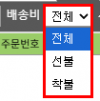
사은품 사은품으로 검색조건을 설정하여 조회 가능합니다.
- 상품: 사은품 등록시 사은품 상품을 지정하여 사은품 상품이 포함된 주문건
- 내용: 사은품 등록시 사은품 내용을 입력하여 사은품 내용이 기재된 주문건
- 메모만 : 사은품상품 없이 사은품 내용만 기재된 주문건
- 상품만 : 사은품내용 없이 사은품 상품만 포함된 주문건
*내용, 메모만 조건은 사은품 적용 후 합포분리되어 사은품상품 없이 사은품 내용만 남는 경우도 조회 됩니다.참조: 사은품목록 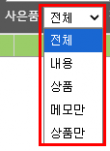

작업 주문에 처리한 작업으로 검색조건을 설정하여 조회 가능합니다. 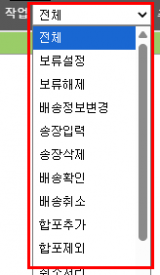
주문태그 주문에 설정한 주문태그 검색조건을 설정하여 조회 가능합니다. 참조: CS창에서 주문태그 지정하기 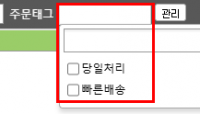
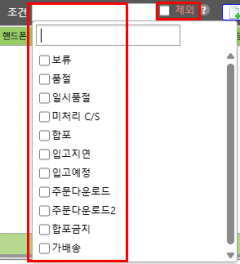
조건 선택한 조건에 부합하는 주문을 조회합니다. - 2개 이상 선택하는 경우, 선택한 조건을 모두 만족하는 주문만 조회됩니다.
- '제외' 에 체크하면 선택한 조건을 제외한 주문이 조회되며 보류, 품절, 일시품절, 미처리 C/S, 합포 조건에만 적용 가능합니다.
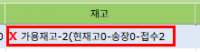
재고표시 체크시 주문목록 '재고' 항목에서 해당 상품의 재고 내용을 볼 수 있습니다.
- 재고내용에 마우스를 올리면 재고표시 기준을 확인할 수 있습니다.
- 재고내용을 마우스로 더블클릭하면 해당 상품을 주문한 고객정보를 확인할 수 있습니다.
*배송가능(O), 불가(X)표시여부 또는 재고 표시 포맷 수정을 원하는 경우 [고객센터>문답게시판] 으로 요청주시면 됩니다.참조: CS창에서 보이는 재고는 어떻게 보는건지? 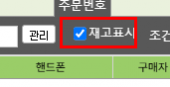
빠른검색 수령자, 전화번호, 주문번호로 1개월 기간 내 주문 정보를 빠르게 검색이 가능합니다. - 부분검색이 가능합니다. (구매자 부분, 전화번호 부분(끝네자리)만 입력해도 검색가능)

초기화 설정해둔 검색조건을 모두 초기화합니다. 이력 CS창에서 검색한 이력을 확인할 수 있습니다.
== step 2. 주문 처리하기 ==- === 주문생성하기 === ---- {| width="1400px" |- | valign="top" | '주문생성' 버튼을 눌러 신규주문을 생성합니다. 판매처, 상품명, 수량, 수령자, 주소는 필수항목입니다. {| class="wikitable" !참조: 주문생성 |}| |}
- === 보류 설정하기 === ---- {| width="1400px" |- | valign="top" | 보류설정>설정 버튼을 눌러 선택한 주문에 보류설정을 할 수 있습니다. 또는 이미 보류상태의 주문에서 보류설정>해제 버튼을 눌러 보류해제를 할 수 있습니다. {| class="wikitable" !참조: 보류설정 |}| |} ===배송정보변경하기=== ----
- ===송장입력 및 삭제하기=== ---- {| width="1400px" |- | valign="top" | 송장번호를 입력하거나 이미 입력되어있는 송장번호를 삭제하여 접수상태로 만들 수 있습니다. *배송상태에서는 송장삭제가 불가하여 배송취소 후 삭제해야 합니다. {| class="wikitable" !참조: 송장입력 |}| |}
- === 배송처리 및 취소하기 === ---- {| width="1400px" |- | valign="top" | 송장상태 주문에 배송처리>배송확인 버튼을 클릭하여 배송처리할 수 있습니다. 또는 이미 배상태의 주문에서 배송처리>배송취소 버튼을 눌러 배송취소 후 송장상태로 만들 수 있습니다. {| class="wikitable" !참조: 배송처리 |}| |} === 합포처리하기 (합포추가,합포제외,합포금지) === ---- {| width="1400px" |- | valign="top" |
- === 배송처리 및 취소하기 === ---- {| width="1400px" |- | valign="top" | 송장상태 주문에 배송처리>배송확인 버튼을 클릭하여 배송처리할 수 있습니다. 또는 이미 배상태의 주문에서 배송처리>배송취소 버튼을 눌러 배송취소 후 송장상태로 만들 수 있습니다.
- 합포추가 : 각 별개의 주문을 하나로 합칠 수 있습니다. {| class="wikitable" !참조: 합포추가 |}
- 합포제외 : 하나의 주문을 부분배송으로 분리 할 수 있습니다. {| class="wikitable" !참조: 합포제외 |}
- 합포금지 :합포금지 설정된 주문건은 발주 시 자동합포가 되지 않도록 합니다. {| class="wikitable" !참조: 합포금지 |} | |}
=== 주문취소 및 취소철회하기 === ---- {| width="1400px" |- | valign="top" | - 합포추가 : 각 별개의 주문을 하나로 합칠 수 있습니다. {| class="wikitable" !참조: 합포추가 |}
- 합포제외 : 하나의 주문을 부분배송으로 분리 할 수 있습니다. {| class="wikitable" !참조: 합포제외 |}
- 합포금지 :합포금지 설정된 주문건은 발주 시 자동합포가 되지 않도록 합니다. {| class="wikitable" !참조: 합포금지 |} | |} {| class="wikitable" width="1400px" |- | valign="top" CS창에서는 신규 주문을 생성 / 복사하거나 조회된 주문에 작업을 진행할 수도 있습니다. |} {| 배송정보변경 버튼을 눌러 이미 발주된 주문의 수령자정보를 변경할 수 *발주,접수 상태의 주문만 변경 가능하며 송장,배송상태 주문은 없습니다. !참조: |파일:20260914 171540.png |}
- ===송장입력 및 삭제하기=== ---- {| width="1400px" |- | valign="top" | 송장번호를 입력하거나 이미 입력되어있는 송장번호를 삭제하여 접수상태로 만들 수 있습니다. *배송상태에서는 송장삭제가 불가하여 배송취소 후 삭제해야 합니다.
- === 주문생성하기 === ---- {| width="1400px" |- | valign="top" | '주문생성' 버튼을 눌러 신규주문을 생성합니다. 판매처, 상품명, 수량, 수령자, 주소는 필수항목입니다.
|}


