"사용자:Root83"의 두 판 사이의 차이
(새 문서: ==<big>'''개요'''</big>== {| width="1200px" |- | valign=top| {| width="1400px" |- | valign="top" | {| class="wikitable" |- | '''[C/S관리 > 일반관리 > C/S]''' 또는 이지...) |
태그: 편집 취소 |
||
| (같은 사용자의 중간 판 12개는 보이지 않습니다) | |||
| 1번째 줄: | 1번째 줄: | ||
| − | |||
| − | |||
| − | |||
| − | |||
| − | |||
| − | |||
| − | |||
| − | |||
| − | |||
| − | |||
| − | |||
| − | |||
| − | |||
| − | |||
| − | |||
| − | |||
| − | |||
| − | |||
| − | |||
| − | |||
| − | |||
| − | |||
| − | |||
| − | |||
| − | |||
| − | |||
| − | |||
| − | |||
| − | |||
| − | |||
==<big>'''step 1. 검색조건 설정하기'''</big>== | ==<big>'''step 1. 검색조건 설정하기'''</big>== | ||
| 38번째 줄: | 8번째 줄: | ||
|- | |- | ||
| 주문조회 <br>기준설정|| | | 주문조회 <br>기준설정|| | ||
| + | '''주문을 검색할 날짜의 기준'''을 설정합니다. 선택한 기준에 따라 조회되는 주문이 달라집니다. | ||
*발주일 : 이지어드민으로 주문이 수집된 날짜 | *발주일 : 이지어드민으로 주문이 수집된 날짜 | ||
*주문일 : 판매처에서 고객이 주문한 날짜 | *주문일 : 판매처에서 고객이 주문한 날짜 | ||
| 45번째 줄: | 16번째 줄: | ||
*취소일 : 주문에 취소처리가 진행된 날짜 | *취소일 : 주문에 취소처리가 진행된 날짜 | ||
*교환일 : 주문에 교환처리가 진행된 날짜 | *교환일 : 주문에 교환처리가 진행된 날짜 | ||
| − | *알림예정일 : 주문에 | + | *알림예정일 : 주문에 설정되어있는 알림예정일 |
{| class="wikitable" | {| class="wikitable" | ||
! 참조: [[CS 알람 기능 사용]] | ! 참조: [[CS 알람 기능 사용]] | ||
|} | |} | ||
| − | *보류해제예정일 : 주문에 | + | *보류해제예정일 : 주문에 설정되어있는 보류해제예정일 |
*CS입력일 : 주문에 CS이력이 입력된 날짜 | *CS입력일 : 주문에 CS이력이 입력된 날짜 | ||
|[[파일:20260903 161012.png|대체글=|250x250픽셀]] | |[[파일:20260903 161012.png|대체글=|250x250픽셀]] | ||
| 152번째 줄: | 123번째 줄: | ||
|CS창에서 검색한 이력을 확인할 수 있습니다. | |CS창에서 검색한 이력을 확인할 수 있습니다. | ||
|[[파일:20260910 173626.png|섬네일]] | |[[파일:20260910 173626.png|섬네일]] | ||
| − | |} <br> | + | |} <br> |
| − | : | + | ::: |
== <big>'''step 2. 주문 처리하기'''</big> == | == <big>'''step 2. 주문 처리하기'''</big> == | ||
| + | {| width="1600px" | ||
| + | |- | ||
| + | | valign="top" |CS창에서는 신규 주문을 생성/복사하거나 조회된 주문에 작업을 진행할 수도 있습니다.. | ||
| + | |[[파일:20260921 175722.png|섬네일|450x450픽셀]] | ||
| + | |} | ||
| + | |||
| + | === 보류 설정하기 === | ||
| + | ---- | ||
| + | {| width="1600px" | ||
| + | |- | ||
| + | | valign="top" |'보류설정>설정' 버튼을 눌러 선택한 주문에 보류설정을 할 수 있습니다. | ||
| + | 또는 이미 보류상태의 주문에 '보류설정>해제' 버튼을 눌려 보류해제를 할 수 있습니다. | ||
| + | |||
{| class="wikitable" | {| class="wikitable" | ||
| − | | | + | !참조: [[보류설정]] |
| + | |} | ||
| + | |[[파일:20260914 135608.png|섬네일|450x450픽셀]] | ||
|} | |} | ||
| + | === 배송정보 변경하기 === | ||
| + | ---- | ||
| + | {| width="1600px" | ||
| + | |- | ||
| + | | valign="top" |'배송정보변경' 버튼을 눌러 수령자명, 연락처, 주소, 배송메세지 변경이 가능하며 선불, 착불 여부도 변경할 수 있습니다. | ||
| + | <nowiki>*</nowiki>접수 또는 송장상태 주문에 가능하며, 배송상태 주문은 변경 불가합니다. | ||
| − | === | + | {| class="wikitable" |
| + | !참조: [[배송정보변경]] | ||
| + | |} | ||
| + | |[[파일:20260914 171540.png|섬네일|450x450픽셀]] | ||
| + | |} | ||
| + | |||
| + | === 송장등록 및 삭제하기 === | ||
---- | ---- | ||
| + | {| width="1600px" | ||
| + | |- | ||
| + | | valign="top" |접수상태 주문에 '송장관리>'입력' 버튼을 클릭하여 송장번호를 입력할 수 있습니다. | ||
| + | 또는 송장상태 주문에 '송장관리>'삭제' 버튼을 클릭하여 송장삭제 후 주문을 접수상태로 변경할 수 있습니다. | ||
| + | |||
| + | |||
| + | <nowiki>*</nowiki>배송상태 주문은 배송취소 후 송장삭제 가능합니다. | ||
| + | |||
| + | |||
{| class="wikitable" | {| class="wikitable" | ||
| − | | | + | !참조: [[송장관리]] |
| − | + | |} | |
| + | |[[파일:20260914 172304.png|섬네일|450x450픽셀]] | ||
| + | |} | ||
| + | |||
| + | === 배송처리 및 취소하기 === | ||
| + | ---- | ||
| + | {| width="1600px" | ||
|- | |- | ||
| − | | | + | | valign="top" |송장상태 주문에 '배송처리>배송확인' 버튼을 클릭하여 배송처리할 수 있습니다. |
| + | 또는 배송상태 주문에 '배송처리>배송취소' 버튼을 클릭하여 배송취소 후 주문을 송장상태로 변경할 수 있습니다. | ||
| + | |||
| + | |||
| + | |||
{| class="wikitable" | {| class="wikitable" | ||
| − | ! | + | !참조: [[배송처리]] |
| − | + | |} | |
| + | |[[파일:20260914 174241.png|섬네일|450x450픽셀]] | ||
| + | |} | ||
| + | |||
| + | === 합포처리하기(합포추가) === | ||
| + | ---- | ||
| + | {| width="1600px" | ||
|- | |- | ||
| − | |''' | + | | valign="top" |'합포추가'버튼을 클릭하고 관리번호를 입력> '추가' 버튼을 클릭하여 별개의 주문을 하나로 합칠 수 있습니다. |
| − | | | + | |
| + | |||
| + | <nowiki>*</nowiki>합포추가는 주문상태가 접수, 송장일 때 가능합니다. 발주, 배송상태 주문은 합포추가할 수 없습니다. | ||
| + | |||
| + | 발주상태인 경우에는 발주완료 후에 합포추가해야 하고, 배송상태인 경우에는 배송취소 후에 합포추가해야 합니다. | ||
| + | {| class="wikitable" | ||
| + | !참조: [[합포추가]] | ||
| + | |} | ||
| + | |[[파일:20260915 171700.png|섬네일|450x450픽셀]] | ||
| + | |} | ||
| + | |||
| + | === 합포처리하기(합포제외) === | ||
| + | ---- | ||
| + | {| width="1600px" | ||
|- | |- | ||
| − | | | + | | valign="top" |합포제외할 상품명 앞 체크박스에 체크> '합포제외'버튼을 클릭하고 '제외' 버튼을 클릭하여 하나의 주문을 나눌 수 있습니다. |
| − | + | {| class="wikitable" | |
| − | + | !참조: [[합포제외]] | |
| + | |} | ||
| + | |[[파일:20260915 171932.png|섬네일|450x450픽셀]] | ||
| + | |} | ||
| + | |||
| + | === 합포처리하기(합포금지) === | ||
| + | ---- | ||
| + | {| width="1600px" | ||
|- | |- | ||
| − | |''' | + | | valign="top" |'합포금지>'버튼을 클릭하고 '설정' 버튼을 클릭하여 주문에 합포금지를 설정할 수 있습니다. |
| − | | | + | 합포금지를 설정한 주문은 합포추가 또는 합포분리가 되지 않습니다. |
| + | {| class="wikitable" | ||
| + | !참조: [[합포금지]] | ||
| + | |} | ||
| + | |[[파일:20260915 172005.png|섬네일|450x450픽셀]] | ||
| + | |} | ||
| + | |||
| + | === 주문취소하기(전체취소) === | ||
| + | ---- | ||
| + | {| width="1600px" | ||
|- | |- | ||
| − | | | + | | valign="top" |'전체취소'>'전체취소' 버튼을 눌러 선택한 주문의 모든 상품을 취소할 수 있습니다. |
| − | | | + | {| class="wikitable" |
| + | !참조: [[전체취소]] | ||
| + | |} | ||
| + | |[[파일:20260915 172310.png|섬네일|449x449픽셀]] | ||
| + | |} | ||
| + | |||
| + | === 주문취소하기(개별취소) === | ||
| + | ---- | ||
| + | {| width="1600px" | ||
|- | |- | ||
| − | | | + | | valign="top" |개별취소할 상품명 앞 체크박스에 체크> '개별취소'버튼을 클릭하고 '상품취소' 버튼을 클릭하여 선택한 주문의 일부 상품을 개별취소할 수 있습니다. |
| − | | | + | |
| + | {| class="wikitable" | ||
| + | !참조: [[개별취소]] | ||
| + | |} | ||
| + | |[[파일:20260915 172450.png|섬네일|449x449픽셀]] | ||
| + | |} | ||
| + | |||
| + | === 취소철회하기(전체정상복귀) === | ||
| + | ---- | ||
| + | {| width="1600px" | ||
|- | |- | ||
| − | | | + | | valign="top" |'전체정상복귀'>'정상' 버튼을 눌러 취소한 주문을 정상상태로 복구할 수 있습니다. |
| − | | | + | |
| − | + | {| class="wikitable" | |
| + | !참조: [[전체정상복귀]] | ||
| + | |} | ||
| + | |[[파일:20260915 172826.png|섬네일|449x449픽셀]] | ||
| + | |} | ||
| + | |||
| + | === 취소철회하기(개별정상복귀) === | ||
| + | ---- | ||
| + | {| width="1600px" | ||
|- | |- | ||
| − | | | + | | valign="top" |개별정상복귀 상품명 앞 체크박스에 체크> '개별정상복귀'버튼을 클릭하고 '정상' 버튼을 클릭하여 선택한 주문의 일부 상품을 정상상태로 복구할 수 있습니다. |
| − | | | + | |
| − | + | {| class="wikitable" | |
| + | !참조: [[개별정상복귀]] | ||
| + | |} | ||
| + | |[[파일:20260915 172947.png|섬네일|449x449픽셀]] | ||
| + | |} | ||
| + | |||
| + | |||
| + | === 주문복사하기 === | ||
| + | ---- | ||
| + | {| width="1600px" | ||
|- | |- | ||
| − | | | + | | valign="top" |'주문복사' > '복사' 버튼을 눌러 선택한 주문을 복사할 수 있습니다. |
| − | | | + | |
| + | 수령자정보(수령자 이름, 수령자 연락처, 수령자 주소)는 기존 주문과 동일하게 자동으로 입력되며 | ||
| + | |||
| + | 상품을 검색>선택하여 원하는 상품으로 변경하여 주문복사도 가능합니다. | ||
| + | |||
| + | {| class="wikitable" | ||
| + | !참조: [[주문복사]] | ||
| + | |} | ||
| + | |||
| + | |||
| + | <nowiki>*</nowiki>주문전체복사 | ||
| + | |||
| + | 주문복사는 기본적으로 단일품목에 대해서만 복사가 가능하나 | ||
| + | |||
| + | '주문천체복사' 버튼을 클릭하면 선택한 주문의 전체상품까지 모두 복사하여 주문 생성이 가능합니다. | ||
| + | |[[파일:20260915 175847.png|섬네일|473x473픽셀]] | ||
| + | |} | ||
| + | |||
| + | === 주문삭제하기 === | ||
| + | ---- | ||
| + | {| width="1600px" | ||
|- | |- | ||
| − | | | + | | valign="top" |'주문삭제' 버튼을 눌러 선택한 주문을 삭제할 수 있습니다. |
| − | | | + | |
| + | * 합포삭제 : 선택된 합포주문건 전체를 삭제합니다. | ||
| + | * 주문삭제 : 선택된 관리번호 주문만 삭제합니다. | ||
| + | |||
| + | |||
| + | <nowiki>*</nowiki>배송상태 주문은 삭제가 불가하여 배송취소 후 삭제해주셔야 합니다. | ||
| + | |||
| + | <nowiki>*</nowiki>삭제한 주문은 [주문배송관리>확장주문검색2] 메뉴에서 복구 가능합니다. | ||
| + | {| class="wikitable" | ||
| + | !참조: [[삭제된 주문은 어떻게 복구하나요?]] | ||
| + | |} | ||
| + | |[[파일:20260916 140553.png|섬네일|449x449픽셀]] | ||
| + | |} | ||
| + | |||
| + | === '''주문 우선순위 설정하기''' === | ||
| + | ---- | ||
| + | {| width="1600px" | ||
|- | |- | ||
| − | | | + | | valign="top" |접수상태 주문에 우선순위를 설정하여 원하는 특정 주문에 재고를 우선적으로 할당시키고 송장출력을 할 수 있습니다. |
| − | | | + | |
| + | (이지어드민 프리미엄 버전 기능인 재고만큼 불러오기 또는 송장출력(할당) 기능을 이용해야 합니다.) | ||
| + | |||
| + | |||
| + | 우선순위 최상, 우선순위 최하, 위치지정(원하는 우선순위) 중 선택 > '설정' 버튼을 누르면 우선순위가 지정됩니다. | ||
| + | |||
| + | |||
| + | <nowiki>*</nowiki>우선순위가 부여된 주문과 일반 주문을 합포할 경우, 합포건 기준으로 우선순위가 부여됩니다. | ||
| + | |||
| + | <nowiki>*</nowiki>우선순위가 부여된 주문을 합포제외하는 경우, 우선순위가 없이 분리된 주문도 우선순위는 유지되나 우선순위가 부여된채로 분리된 주문보다 한단계 낮은 순위로 적용됩니다. | ||
| + | |||
| + | {| class="wikitable" | ||
| + | !참조: [[우선순위]] | ||
| + | |} | ||
| + | |[[파일:20260916 140713.png|섬네일|449x449픽셀]] | ||
| + | |} | ||
| + | |||
| + | === '''주문에 회수접수하기''' === | ||
| + | ---- | ||
| + | {| width="1600px" | ||
|- | |- | ||
| − | | | + | | valign="top" |배송상태의 주문을 선택하고 '회수' > '반품접수' 버튼을 눌러 회수접수를 할 수 있습니다. |
| − | | | + | |
| + | <nowiki>*</nowiki>회수접수할 원주문의 상태가 '배송'이어야 회수가 가능합니다. | ||
| + | |||
| + | {| class="wikitable" | ||
| + | !참조: [[회수요청]] | ||
| + | |} | ||
| + | |[[파일:20260916 141000.png|섬네일|449x449픽셀]] | ||
| + | |} | ||
| + | |||
| + | === '''주문에 반품예정 설정하기''' === | ||
| + | ---- | ||
| + | {| width="1600px" | ||
|- | |- | ||
| − | |''' | + | | valign="top" |배송상태의 주문을 선택하고 '반품예정' > '설정' 버튼을 눌러 반품예정을 설정할 수 있습니다. |
| − | | | + | |
| + | 설정한 반품예정건들은 [C/S관리>일반관리>반품관리] 메뉴에서 한번에 조회 가능합니다. | ||
| + | |||
| + | {| class="wikitable" | ||
| + | !참조: [[반품예정]] | ||
| + | |} | ||
| + | |[[파일:20260921 161140.png|섬네일|449x449픽셀]] | ||
| + | |} | ||
| + | |||
| + | === '''주문내역 다운로드하기''' === | ||
| + | ---- | ||
| + | {| width="1600px" | ||
|- | |- | ||
| − | | | + | | valign="top" |'다운로드' 버튼을 눌러 주문내역을 엑셀파일로 다운받을 수 있습니다. |
| − | | | + | |
| − | + | ||
| + | |[[파일:20260921 161610.png|섬네일|310x310픽셀]] | ||
| + | |} | ||
| + | |||
| + | === '''상품추가하기''' === | ||
| + | ---- | ||
| + | {| width="1600px" | ||
|- | |- | ||
| − | |''' | + | | valign="top" |'상품추가' 버튼을 누르고 원하는 상품을 검색>'선택' 버튼을 누른 다음 '추가' 버튼을 눌러 상품을 추가할 수 있습니다. |
| − | + | ||
| − | <nowiki>*</nowiki> | + | <nowiki>*</nowiki>이미 발주완료한 주문의 수량은 수정이 불가하여, 동일 상품의 수량을 늘리고 싶으신 경우 상품추가 작업으로 진행해주셔야 합니다. |
| + | |||
| + | {| class="wikitable" | ||
| + | !참조: [[상품추가]] | ||
| + | |} | ||
| + | |[[파일:20260921 161845.png|섬네일|449x449픽셀]] | ||
| + | |} | ||
| + | |||
| + | === '''상품교환하기''' === | ||
| + | ---- | ||
| + | {| width="1600px" | ||
|- | |- | ||
| − | | | + | | valign="top" |교환할 상품명 앞 체크박스에 체크> '상품교환'버튼을 클릭하고 교환할 상품을 검색>'선택' 버튼을 누른 다음 '교환'버튼을 눌러 상품을 교환할 수 있습니다. |
| − | | | + | |
| + | * 배송 전 상품교환 : 상품교환 시 교환된 상품이 바로 반영됩니다 | ||
| + | * 배송 후 상품교환 : 원주문에 상품교환 CS이력이 남으며 주문번호 앞에 C가 붙은 접수상태 주문건이 새롭게 생성됩니다. | ||
| + | |||
| + | {| class="wikitable" | ||
| + | !참조: [[상품교환]] | ||
| + | |} | ||
| + | |[[파일:20260921 162116.png|섬네일|449x449픽셀]] | ||
| + | |} | ||
| + | |||
| + | === '''매칭삭제하기''' === | ||
| + | ---- | ||
| + | {| width="1600px" | ||
|- | |- | ||
| − | | | + | | valign="top" |'매칭삭제'>'삭제'버튼을 눌러 선택한 주문의 매칭정보를 삭제할 수 있습니다. |
| − | | | + | |
| + | {| class="wikitable" | ||
| + | !참조: [[매칭삭제]] | ||
| + | |} | ||
| + | |[[파일:20260921 162236.png|섬네일|449x449픽셀]] | ||
| + | |} | ||
| + | |||
| + | === '''화물추적하기''' === | ||
| + | ---- | ||
| + | {| width="1600px" | ||
|- | |- | ||
| − | | | + | | valign="top" |'화물추적' > 택배사를 선택하고 송장번호 입력 > '조회' 버튼을 클릭하면 |
| − | | | + | |
| − | + | 택배사별 배송조회 페이지로 연결됩니다. | |
| − | + | ||
| − | + | ||
| − | + | |[[파일:20260921 162332.png|섬네일|449x449픽셀]] | |
| − | |||
| − | |||
| − | |||
| − | |[[파일: | ||
|} | |} | ||
| − | |||
| − | === | + | === '''오배송 재고 수정하기''' === |
---- | ---- | ||
| − | {| width=" | + | {| width="1600px" |
|- | |- | ||
| − | | valign="top" | | + | | valign="top" |'오배송재고수정' > 상품 검색> '선택'> '상품추가' 버튼을 누른 후 '교환'버튼을 클릭하여 |
| − | + | ||
| + | 이미 배송처리된 상품을 다른 상품으로 변경할 수 있습니다. | ||
| − | + | ||
| + | <nowiki>*</nowiki>작업은 배송으로 남으며, 작업일은 오배송재고수정을 한 날짜로 남습니다. | ||
| + | |||
| + | <nowiki>*</nowiki>CS창에서 오배송재고수정버튼이 없는 경우 [고객센터>문답게시판] 으로 기능활성화 요청주시면 됩니다. | ||
| + | |||
| + | <nowiki>*</nowiki>발주일 기준 3개월 이내 주문건만 처리 가능합니다. | ||
{| class="wikitable" | {| class="wikitable" | ||
| − | | | + | !참조: [[오배송재고수정]] |
| − | + | |} | |
| − | + | |[[파일:20260921 162628.png|섬네일|449x449픽셀]] | |
| + | |} | ||
| + | |||
| + | |||
| + | |||
| + | ==<big>'''step 3. 주문정보 확인하기'''</big>== | ||
| + | {| width="1600px" | ||
|- | |- | ||
| − | |''' | + | | valign="top" |CS창에서 주문을 검색>선택하면 주문정보 및 CS이력을 상세하게 확인할 수 있습니다. |
| − | | | + | |[[파일:20260922 175917.png|섬네일|450x450픽셀]] |
| − | + | |} | |
| + | |||
| + | |||
| + | |||
| + | |||
| + | |||
| + | |||
| + | |||
| + | |||
| + | ==<big>'''step 4. 기타 부가기능'''</big>== | ||
| + | {| width="1600px" | ||
|- | |- | ||
| − | | | + | | valign="top" |CS창에서는 SMS,알림톡을 전송하거나 C/S이력을 남기고 주문태그를 설정하는 등 |
| − | | | + | 기타 부가기능 사용도 가능합니다. |
| + | |} | ||
| + | |||
| + | |||
| + | === 알림톡 보내기 === | ||
| + | ---- | ||
| + | {| width="1600px" | ||
|- | |- | ||
| − | |''' | + | | valign="top" |주문정보 부분 '알림톡' 버튼을 클릭하여 수령자 연락처로 알림톡을 발송할 수 있습니다. |
| − | | | + | |
| + | {| class="wikitable" | ||
| + | !참조: [[알림톡 전송기능]] | ||
| + | |} | ||
| + | |[[파일:20260921 174850.png|섬네일|449x449픽셀]] | ||
| + | |} | ||
| + | |||
| + | === '''SMS 보내기''' === | ||
| + | ---- | ||
| + | {| width="1600px" | ||
|- | |- | ||
| − | | | + | | valign="top" |주문정보 부분 'SMS' 버튼을 클릭하여 수령자 연락처로 SMS를 발송할 수 있습니다. |
| − | | | + | |
| − | | | + | {| class="wikitable" |
| − | | | + | !참조: [[SMS/알림톡전송|SMS/알림톡 전송]] |
| − | | | + | |} |
| + | |[[파일:20260921 175012.png|섬네일|449x449픽셀]] | ||
|} | |} | ||
| − | |||
| + | === C/S 이력 === | ||
| + | ---- | ||
| + | {| width="1600px" | ||
| + | |- | ||
| + | | valign="top" |C/S이력에서 주문에 입력된 CS이력을 확인할 수 있습니다. | ||
| − | + | 이력이 많은 경우 '팝업열기'를 클릭하면 별도 팝업창에서 확인 가능합니다. | |
| − | |[[파일: | + | {| class="wikitable" |
| + | !참조: [[C/S내역조회]] | ||
| + | |} | ||
| + | |[[파일:20260921 175209.png|섬네일|449x449픽셀]] | ||
|} | |} | ||
| − | |||
2026년 10월 7일 (수) 18:00 기준 최신판
step 1. 검색조건 설정하기
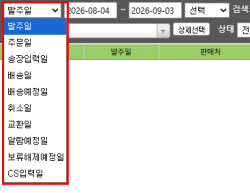
항목 설명 메뉴이미지 참고이미지 주문조회
기준설정주문을 검색할 날짜의 기준을 설정합니다. 선택한 기준에 따라 조회되는 주문이 달라집니다.
- 발주일 : 이지어드민으로 주문이 수집된 날짜
- 주문일 : 판매처에서 고객이 주문한 날짜
- 송장입력일 : 주문에 송장번호가 입력된 날짜
- 배송일 : 주문에 배송처리가 진행된 날짜
- 배송예정일 : 주문에 입력되어있는 배송예정일 (판매처 포맷 '발송예정일' 항목이 세팅되어 있어야 합니다.)
- 취소일 : 주문에 취소처리가 진행된 날짜
- 교환일 : 주문에 교환처리가 진행된 날짜
- 알림예정일 : 주문에 설정되어있는 알림예정일
참조: CS 알람 기능 사용 - 보류해제예정일 : 주문에 설정되어있는 보류해제예정일
- CS입력일 : 주문에 CS이력이 입력된 날짜
날짜 주문을 검색할 날짜를 설정합니다. 오른쪽 '선택' 박스를 클릭하여 원하는 기간을 빠르게 설정할 수 있으며
해당 월을 제외한 이전달 부터 3개월 이내 주문만 조회 가능합니다.
*3개월 경과된 주문 건은 [주문배송관리>확장주문검색2] 메뉴에서 관리번호 앞 '복구' 버튼 누르면 C/S 창에서 확인 가능합니다.
참조: CS창에서 조회안되는 오래되거나 삭제된 주문은 어떻게 복구하나요? 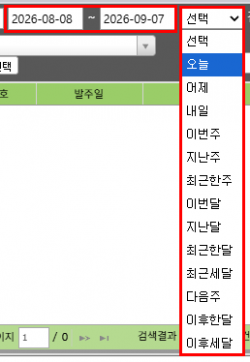
검색조건 주문정보로 검색조건을 설정하여 조회 가능합니다. 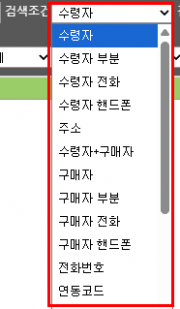
판매처 판매처로 검색조건을 설정하여 조회 가능합니다. 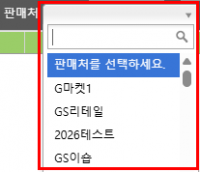
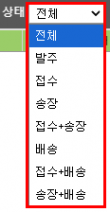
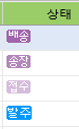
상태 주문상태로 검색조건을 설정하여 조회 가능합니다.
- 발주: 이지어드민에서 주문을 수집한 상태
- 접수: 수집한 주문을 [주문배송관리 > 발주] 메뉴에서 메모,매칭,합포를 거쳐 발주를 완료한 상태
- 송장: 송장출력한 주문
- 배송: 배송처리한 주문
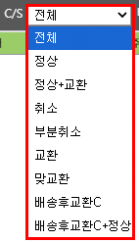
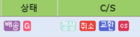
C/S 주문의 현재 cs상태로 검색조건을 설정하여 조회 가능합니다.
- 정상 : 정상상태 주문건
- 정상+교환 : 정상상태와 교환접수된 주문건 함께 조회
- 취소 : 취소상태 주문건
- 교환 : 교환접수된 주문건
- 맞교환 : 배송정보변경 시 맞교환 체크한 주문건 (맞교환은 별도 기능 없이 단순 이력용으로 확인 가능)
- 배송후교환C : 배송상태 주문에 상품교환 처리하여 신규 생성된 주문건 (주문번호 앞에 C가 붙어 생성됨)
- 배송후교환C+정상 : 배송후교환건과 정상상태 주문건 함께 조회
배송비 선불 또는 착불로 검색조건을 설정하여 조회 가능합니다. 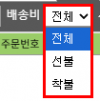
사은품 사은품으로 검색조건을 설정하여 조회 가능합니다.
- 상품: 사은품 등록시 사은품 상품을 지정하여 사은품 상품이 포함된 주문건
- 내용: 사은품 등록시 사은품 내용을 입력하여 사은품 내용이 기재된 주문건
- 메모만 : 사은품상품 없이 사은품 내용만 기재된 주문건
- 상품만 : 사은품내용 없이 사은품 상품만 포함된 주문건
*내용, 메모만 조건은 사은품 적용 후 합포분리되어 사은품상품 없이 사은품 내용만 남는 경우도 조회 됩니다.참조: 사은품목록 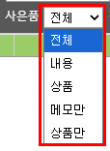

작업 주문에 처리한 작업으로 검색조건을 설정하여 조회 가능합니다. 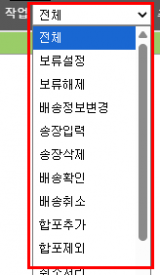
주문태그 주문에 설정한 주문태그 검색조건을 설정하여 조회 가능합니다. 참조: CS창에서 주문태그 지정하기 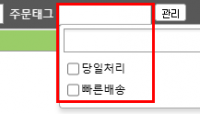
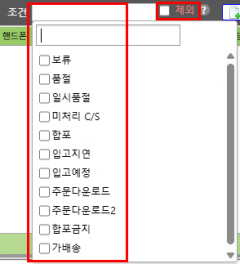
조건 선택한 조건에 부합하는 주문을 조회합니다. - 2개 이상 선택하는 경우, 선택한 조건을 모두 만족하는 주문만 조회됩니다.
- '제외' 에 체크하면 선택한 조건을 제외한 주문이 조회되며 보류, 품절, 일시품절, 미처리 C/S, 합포 조건에만 적용 가능합니다.
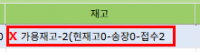
재고표시 체크시 주문목록 '재고' 항목에서 해당 상품의 재고 내용을 볼 수 있습니다.
- 재고내용에 마우스를 올리면 재고표시 기준을 확인할 수 있습니다.
- 재고내용을 마우스로 더블클릭하면 해당 상품을 주문한 고객정보를 확인할 수 있습니다.
*배송가능(O), 불가(X)표시여부 또는 재고 표시 포맷 수정을 원하는 경우 [고객센터>문답게시판] 으로 요청주시면 됩니다.참조: CS창에서 보이는 재고는 어떻게 보는건지? 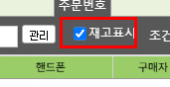
빠른검색 수령자, 전화번호, 주문번호로 1개월 기간 내 주문 정보를 빠르게 검색이 가능합니다. - 부분검색이 가능합니다. (구매자 부분, 전화번호 부분(끝네자리)만 입력해도 검색가능)

초기화 설정해둔 검색조건을 모두 초기화합니다. 이력 CS창에서 검색한 이력을 확인할 수 있습니다.
step 2. 주문 처리하기
CS창에서는 신규 주문을 생성/복사하거나 조회된 주문에 작업을 진행할 수도 있습니다.. 보류 설정하기
'보류설정>설정' 버튼을 눌러 선택한 주문에 보류설정을 할 수 있습니다. 또는 이미 보류상태의 주문에 '보류설정>해제' 버튼을 눌려 보류해제를 할 수 있습니다.
참조: 보류설정 배송정보 변경하기
'배송정보변경' 버튼을 눌러 수령자명, 연락처, 주소, 배송메세지 변경이 가능하며 선불, 착불 여부도 변경할 수 있습니다.
*접수 또는 송장상태 주문에 가능하며, 배송상태 주문은 변경 불가합니다.참조: 배송정보변경 송장등록 및 삭제하기
접수상태 주문에 '송장관리>'입력' 버튼을 클릭하여 송장번호를 입력할 수 있습니다. 또는 송장상태 주문에 '송장관리>'삭제' 버튼을 클릭하여 송장삭제 후 주문을 접수상태로 변경할 수 있습니다.
*배송상태 주문은 배송취소 후 송장삭제 가능합니다.
참조: 송장관리 배송처리 및 취소하기
송장상태 주문에 '배송처리>배송확인' 버튼을 클릭하여 배송처리할 수 있습니다. 또는 배송상태 주문에 '배송처리>배송취소' 버튼을 클릭하여 배송취소 후 주문을 송장상태로 변경할 수 있습니다.
참조: 배송처리 합포처리하기(합포추가)
'합포추가'버튼을 클릭하고 관리번호를 입력> '추가' 버튼을 클릭하여 별개의 주문을 하나로 합칠 수 있습니다.
*합포추가는 주문상태가 접수, 송장일 때 가능합니다. 발주, 배송상태 주문은 합포추가할 수 없습니다.발주상태인 경우에는 발주완료 후에 합포추가해야 하고, 배송상태인 경우에는 배송취소 후에 합포추가해야 합니다.
참조: 합포추가 합포처리하기(합포제외)
합포제외할 상품명 앞 체크박스에 체크> '합포제외'버튼을 클릭하고 '제외' 버튼을 클릭하여 하나의 주문을 나눌 수 있습니다. 참조: 합포제외 합포처리하기(합포금지)
'합포금지>'버튼을 클릭하고 '설정' 버튼을 클릭하여 주문에 합포금지를 설정할 수 있습니다. 합포금지를 설정한 주문은 합포추가 또는 합포분리가 되지 않습니다.
참조: 합포금지 주문취소하기(전체취소)
'전체취소'>'전체취소' 버튼을 눌러 선택한 주문의 모든 상품을 취소할 수 있습니다. 참조: 전체취소 주문취소하기(개별취소)
개별취소할 상품명 앞 체크박스에 체크> '개별취소'버튼을 클릭하고 '상품취소' 버튼을 클릭하여 선택한 주문의 일부 상품을 개별취소할 수 있습니다. 참조: 개별취소 취소철회하기(전체정상복귀)
'전체정상복귀'>'정상' 버튼을 눌러 취소한 주문을 정상상태로 복구할 수 있습니다. 참조: 전체정상복귀 취소철회하기(개별정상복귀)
개별정상복귀 상품명 앞 체크박스에 체크> '개별정상복귀'버튼을 클릭하고 '정상' 버튼을 클릭하여 선택한 주문의 일부 상품을 정상상태로 복구할 수 있습니다. 참조: 개별정상복귀
주문복사하기
'주문복사' > '복사' 버튼을 눌러 선택한 주문을 복사할 수 있습니다. 수령자정보(수령자 이름, 수령자 연락처, 수령자 주소)는 기존 주문과 동일하게 자동으로 입력되며
상품을 검색>선택하여 원하는 상품으로 변경하여 주문복사도 가능합니다.
참조: 주문복사
*주문전체복사주문복사는 기본적으로 단일품목에 대해서만 복사가 가능하나
'주문천체복사' 버튼을 클릭하면 선택한 주문의 전체상품까지 모두 복사하여 주문 생성이 가능합니다.
주문삭제하기
'주문삭제' 버튼을 눌러 선택한 주문을 삭제할 수 있습니다. - 합포삭제 : 선택된 합포주문건 전체를 삭제합니다.
- 주문삭제 : 선택된 관리번호 주문만 삭제합니다.
*배송상태 주문은 삭제가 불가하여 배송취소 후 삭제해주셔야 합니다.*삭제한 주문은 [주문배송관리>확장주문검색2] 메뉴에서 복구 가능합니다.
참조: 삭제된 주문은 어떻게 복구하나요? 주문 우선순위 설정하기
접수상태 주문에 우선순위를 설정하여 원하는 특정 주문에 재고를 우선적으로 할당시키고 송장출력을 할 수 있습니다. (이지어드민 프리미엄 버전 기능인 재고만큼 불러오기 또는 송장출력(할당) 기능을 이용해야 합니다.)
우선순위 최상, 우선순위 최하, 위치지정(원하는 우선순위) 중 선택 > '설정' 버튼을 누르면 우선순위가 지정됩니다.
*우선순위가 부여된 주문과 일반 주문을 합포할 경우, 합포건 기준으로 우선순위가 부여됩니다.*우선순위가 부여된 주문을 합포제외하는 경우, 우선순위가 없이 분리된 주문도 우선순위는 유지되나 우선순위가 부여된채로 분리된 주문보다 한단계 낮은 순위로 적용됩니다.
참조: 우선순위 주문에 회수접수하기
배송상태의 주문을 선택하고 '회수' > '반품접수' 버튼을 눌러 회수접수를 할 수 있습니다. *회수접수할 원주문의 상태가 '배송'이어야 회수가 가능합니다.
참조: 회수요청 주문에 반품예정 설정하기
배송상태의 주문을 선택하고 '반품예정' > '설정' 버튼을 눌러 반품예정을 설정할 수 있습니다. 설정한 반품예정건들은 [C/S관리>일반관리>반품관리] 메뉴에서 한번에 조회 가능합니다.
참조: 반품예정 주문내역 다운로드하기
'다운로드' 버튼을 눌러 주문내역을 엑셀파일로 다운받을 수 있습니다.
상품추가하기
'상품추가' 버튼을 누르고 원하는 상품을 검색>'선택' 버튼을 누른 다음 '추가' 버튼을 눌러 상품을 추가할 수 있습니다. *이미 발주완료한 주문의 수량은 수정이 불가하여, 동일 상품의 수량을 늘리고 싶으신 경우 상품추가 작업으로 진행해주셔야 합니다.
참조: 상품추가 상품교환하기
교환할 상품명 앞 체크박스에 체크> '상품교환'버튼을 클릭하고 교환할 상품을 검색>'선택' 버튼을 누른 다음 '교환'버튼을 눌러 상품을 교환할 수 있습니다. - 배송 전 상품교환 : 상품교환 시 교환된 상품이 바로 반영됩니다
- 배송 후 상품교환 : 원주문에 상품교환 CS이력이 남으며 주문번호 앞에 C가 붙은 접수상태 주문건이 새롭게 생성됩니다.
참조: 상품교환 매칭삭제하기
'매칭삭제'>'삭제'버튼을 눌러 선택한 주문의 매칭정보를 삭제할 수 있습니다. 참조: 매칭삭제 화물추적하기
'화물추적' > 택배사를 선택하고 송장번호 입력 > '조회' 버튼을 클릭하면 택배사별 배송조회 페이지로 연결됩니다.
오배송 재고 수정하기
'오배송재고수정' > 상품 검색> '선택'> '상품추가' 버튼을 누른 후 '교환'버튼을 클릭하여 이미 배송처리된 상품을 다른 상품으로 변경할 수 있습니다.
*작업은 배송으로 남으며, 작업일은 오배송재고수정을 한 날짜로 남습니다.*CS창에서 오배송재고수정버튼이 없는 경우 [고객센터>문답게시판] 으로 기능활성화 요청주시면 됩니다.
*발주일 기준 3개월 이내 주문건만 처리 가능합니다.
참조: 오배송재고수정
step 3. 주문정보 확인하기
CS창에서 주문을 검색>선택하면 주문정보 및 CS이력을 상세하게 확인할 수 있습니다.
step 4. 기타 부가기능
CS창에서는 SMS,알림톡을 전송하거나 C/S이력을 남기고 주문태그를 설정하는 등 기타 부가기능 사용도 가능합니다.
알림톡 보내기
주문정보 부분 '알림톡' 버튼을 클릭하여 수령자 연락처로 알림톡을 발송할 수 있습니다. 참조: 알림톡 전송기능 SMS 보내기
주문정보 부분 'SMS' 버튼을 클릭하여 수령자 연락처로 SMS를 발송할 수 있습니다. 참조: SMS/알림톡 전송 C/S 이력
C/S이력에서 주문에 입력된 CS이력을 확인할 수 있습니다. 이력이 많은 경우 '팝업열기'를 클릭하면 별도 팝업창에서 확인 가능합니다.
참조: C/S내역조회


