| [C/S관리 > 일반관리 > C/S]
또는 이지어드민 우측상단 초록색 C/S 아이콘
|
C/S창 에서는 조건을 설정하여 주문을 조회하고
상품교환, 취소, 합포추가, 합포제외(부분배송), 보류설정, CS이력 작성, 회수 등 주문을 처리할 수 있습니다.
또한 주문정보, 상품정보를 확인하거나
SMS/알림톡 발송, CS이력을 남기고 확인하는 등 부가적인 기능도 사용 가능합니다.
|
|
step 1. 검색조건 설정하기
| 항목 |
설명
|
메뉴이미지 |
참고이미지
|
주문조회
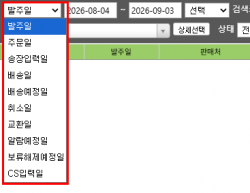
기준설정 |
주문을 검색할 날짜의 기준을 설정합니다. 선택한 기준에 따라 조회되는 주문이 달라집니다.
- 발주일 : 이지어드민으로 주문이 수집된 날짜
- 주문일 : 판매처에서 고객이 주문한 날짜
- 송장입력일 : 주문에 송장번호가 입력된 날짜
- 배송일 : 주문에 배송처리가 진행된 날짜
- 배송예정일 : 주문에 입력되어있는 배송예정일 (판매처 포맷 '발송예정일' 항목이 세팅되어 있어야 합니다.)
- 취소일 : 주문에 취소처리가 진행된 날짜
- 교환일 : 주문에 교환처리가 진행된 날짜
- 알림예정일 : 주문에 설정되어있는 알림예정일
- 보류해제예정일 : 주문에 설정되어있는 보류해제예정일
- CS입력일 : 주문에 CS이력이 입력된 날짜
|
|
| 날짜 |
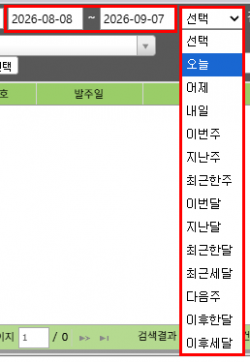
주문을 검색할 날짜를 설정합니다. 오른쪽 '선택' 박스를 클릭하여 원하는 기간을 빠르게 설정할 수 있으며
해당 월을 제외한 이전달 부터 3개월 이내 주문만 조회 가능합니다.
*3개월 경과된 주문 건은 [주문배송관리>확장주문검색2] 메뉴에서 관리번호 앞 '복구' 버튼 누르면 C/S 창에서 확인 가능합니다.
|
|
| 검색조건 |
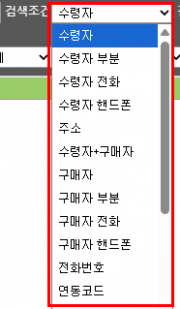
주문정보로 검색조건을 설정하여 조회 가능합니다.
|
|
| 판매처 |
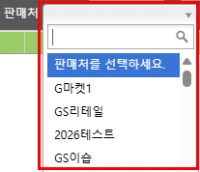
판매처로 검색조건을 설정하여 조회 가능합니다.
|
|
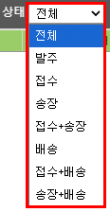
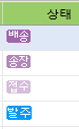
| 상태 |
주문상태로 검색조건을 설정하여 조회 가능합니다.
- 발주: 이지어드민에서 주문을 수집한 상태
- 접수: 수집한 주문을 [주문배송관리 > 발주] 메뉴에서 메모,매칭,합포를 거쳐 발주를 완료한 상태
- 송장: 송장출력한 주문
- 배송: 배송처리한 주문
|
|
|
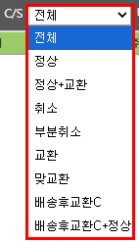
| C/S |
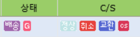
주문의 현재 cs상태로 검색조건을 설정하여 조회 가능합니다.
- 정상 : 정상상태 주문건
- 정상+교환 : 정상상태와 교환접수된 주문건 함께 조회
- 취소 : 취소상태 주문건
- 교환 : 교환접수된 주문건
- 맞교환 : 배송정보변경 시 맞교환 체크한 주문건 (맞교환은 별도 기능 없이 단순 이력용으로 확인 가능)
- 배송후교환C : 배송상태 주문에 상품교환 처리하여 신규 생성된 주문건 (주문번호 앞에 C가 붙어 생성됨)
- 배송후교환C+정상 : 배송후교환건과 정상상태 주문건 함께 조회
|
|
|
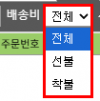
| 배송비 |
선불 또는 착불로 검색조건을 설정하여 조회 가능합니다.
|
|
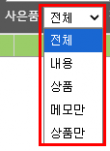
| 사은품 |
사은품으로 검색조건을 설정하여 조회 가능합니다.
- 상품: 사은품 등록시 사은품 상품을 지정하여 사은품 상품이 포함된 주문건
- 내용: 사은품 등록시 사은품 내용을 입력하여 사은품 내용이 기재된 주문건
- 메모만 : 사은품상품 없이 사은품 내용만 기재된 주문건
- 상품만 : 사은품내용 없이 사은품 상품만 포함된 주문건
*내용, 메모만 조건은 사은품 적용 후 합포분리되어 사은품상품 없이 사은품 내용만 남는 경우도 조회 됩니다.
|
|

|
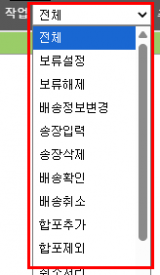
| 작업 |
주문에 처리한 작업으로 검색조건을 설정하여 조회 가능합니다.
|
|
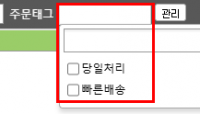
| 주문태그 |
주문에 설정한 주문태그 검색조건을 설정하여 조회 가능합니다.
|
 |
|
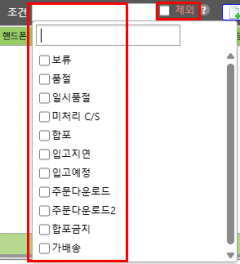
| 조건 |
선택한 조건에 부합하는 주문을 조회합니다.
- 2개 이상 선택하는 경우, 선택한 조건을 모두 만족하는 주문만 조회됩니다.
- '제외' 에 체크하면 선택한 조건을 제외한 주문이 조회되며 보류, 품절, 일시품절, 미처리 C/S, 합포 조건에만 적용 가능합니다.
|
 |
|
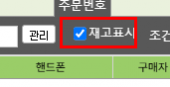
| 재고표시 |
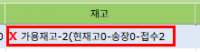
체크시 주문목록 '재고' 항목에서 해당 상품의 재고 내용을 볼 수 있습니다.
- 재고내용에 마우스를 올리면 재고표시 기준을 확인할 수 있습니다.
- 재고내용을 마우스로 더블클릭하면 해당 상품을 주문한 고객정보를 확인할 수 있습니다.
*배송가능(O), 불가(X)표시여부 또는 재고 표시 포맷 수정을 원하는 경우 [고객센터>문답게시판] 으로 요청주시면 됩니다.
|
|
|
| 빠른검색 |
수령자, 전화번호, 주문번호로 1개월 기간 내 주문 정보를 빠르게 검색이 가능합니다.
- 부분검색이 가능합니다. (구매자 부분, 전화번호 부분(끝네자리)만 입력해도 검색가능)
|

|
| 초기화
|
설정해둔 검색조건을 모두 초기화합니다.
|
|
| 이력
|
CS창에서 검색한 이력을 확인할 수 있습니다.
|
|
step 2. 주문 처리하기
| CS창에서는 신규 주문을 생성/복사하거나 조회된 주문에 작업을 진행할 수도 있습니다.
|
|
보류 설정하기
| '보류설정>설정' 버튼을 눌러 선택한 주문에 보류설정을 할 수 있습니다.
또는 이미 보류상태의 주문에 '보류설정>해제' 버튼을 눌려 보류해제를 할 수 있습니다.
|
|
배송정보 변경하기
| '배송정보변경' 버튼을 눌러 수령자명, 연락처, 주소, 배송메세지 변경이 가능하며 선불, 착불 여부도 변경할 수 있습니다.
*접수 또는 송장상태 주문에 가능하며, 배송상태 주문은 변경 불가합니다.
|
|
송장등록 및 삭제하기
| 접수상태 주문에 '송장관리>'입력' 버튼을 클릭하여 송장번호를 입력할 수 있습니다.
또는 송장상태 주문에 '송장관리>'삭제' 버튼을 클릭하여 송장삭제 후 주문을 접수상태로 변경할 수 있습니다.
*배송상태 주문은 배송취소 후 송장삭제 가능합니다.
|
|
배송처리 및 취소하기
| 송장상태 주문에 '배송처리>배송확인' 버튼을 클릭하여 배송처리할 수 있습니다.
또는 배송상태 주문에 '배송처리>배송취소' 버튼을 클릭하여 배송취소 후 주문을 송장상태로 변경할 수 있습니다.
|
|
합포처리하기(합포추가)
| '합포추가'버튼을 클릭하고 관리번호를 입력> '추가' 버튼을 클릭하여 별개의 주문을 하나로 합칠 수 있습니다.
*합포처리(합포추가, 합포제외)는 주문상태가 접수, 송장일 때 가능합니다. 발주, 배송상태 주문은 합포추가할 수 없습니다.
발주상태인 경우에는 발주완료 후에 합포추가해야 하고, 배송상태인 경우에는 배송취소 후에 합포추가해야 합니다.
|
|
합포처리하기(합포제외)
| 합포제외할 상품명 앞 체크박스에 체크> '합포제외'버튼을 클릭하고 '제외' 버튼을 클릭하여 하나의 주문을 나눌 수 있습니다.
|
|
합포처리하기(합포금지)
| '합포금지>'버튼을 클릭하고 '설정' 버튼을 클릭하여 주문에 합포금지를 설정할 수 있습니다.
합포금지를 설정한 주문은 합포추가 또는 합포분리가 되지 않습니다.
|
|
주문취소하기(전체취소)
| '전체취소'>'전체취소' 버튼을 눌러 선택한 주문의 모든 상품을 취소할 수 있습니다.
|
|
주문취소하기(개별취소)
| 개별취소할 상품명 앞 체크박스에 체크> '개별취소'버튼을 클릭하고 '상품취소' 버튼을 클릭하여 선택한 주문의 일부 상품을 개별취소할 수 있습니다.
|
|
취소철회하기(전체정상복귀)
| '전체정상복귀'>'정상' 버튼을 눌러 취소한 주문을 정상상태로 복구할 수 있습니다.
|
|
취소철회하기(개별정상복귀)
| 개별정상복귀 상품명 앞 체크박스에 체크> '개별정상복귀'버튼을 클릭하고 '정상' 버튼을 클릭하여 선택한 주문의 일부 상품을 정상상태로 복구할 수 있습니다.
|
|
주문복사하기
| '주문복사' > '복사' 버튼을 눌러 선택한 주문을 복사할 수 있습니다.
수령자정보(수령자 이름, 수령자 연락처, 수령자 주소)는 기존 주문과 동일하게 자동으로 입력되며
상품을 검색>선택하여 원하는 상품으로 변경하여 주문복사도 가능합니다.
*주문전체복사
주문복사는 기본적으로 단일품목에 대해서만 복사가 가능하나
'주문천체복사' 버튼을 클릭하면 선택한 주문의 전체상품까지 모두 복사하여 주문 생성이 가능합니다.
|
|
주문삭제하기
'주문삭제' 버튼을 눌러 선택한 주문을 삭제할 수 있습니다.
- 합포삭제 : 선택된 합포주문건 전체를 삭제합니다.
- 주문삭제 : 선택된 관리번호 주문만 삭제합니다.
*배송상태 주문은 삭제가 불가하여 배송취소 후 삭제해주셔야 합니다.
*삭제한 주문은 [주문배송관리>확장주문검색2] 메뉴에서 복구 가능합니다.
|
|
주문 우선순위 설정하기
| 접수상태 주문에 우선순위를 설정하여 원하는 특정 주문에 재고를 우선적으로 할당시키고 송장출력을 할 수 있습니다.
(이지어드민 프리미엄 버전 기능인 재고만큼 불러오기 또는 송장출력(할당) 기능을 이용해야 합니다.)
우선순위 최상, 우선순위 최하, 위치지정(원하는 우선순위) 중 선택 > '설정' 버튼을 누르면 우선순위가 지정됩니다.
*우선순위가 부여된 주문과 일반 주문을 합포할 경우, 합포건 기준으로 우선순위가 부여됩니다.
*우선순위가 부여된 주문을 합포제외하는 경우, 우선순위가 없이 분리된 주문도 우선순위는 유지되나 우선순위가 부여된채로 분리된 주문보다 한단계 낮은 순위로 적용됩니다.
|
|
주문에 회수접수하기
| 배송상태의 주문을 선택하고 '회수' > '반품접수' 버튼을 눌러 회수접수를 할 수 있습니다.
*회수접수할 원주문의 상태가 '배송'이어야 회수가 가능합니다.
|
|
주문에 반품예정 설정하기
| 배송상태의 주문을 선택하고 '반품예정' > '설정' 버튼을 눌러 반품예정을 설정할 수 있습니다.
설정한 반품예정건들은 [C/S관리>일반관리>반품관리] 메뉴에서 한번에 조회 가능합니다.
|
|
주문내역 다운로드하기
| '다운로드' 버튼을 눌러 주문내역을 엑셀파일로 다운받을 수 있습니다.
|
|
상품추가하기
| '상품추가' 버튼을 누르고 원하는 상품을 검색>'선택' 버튼을 누른 다음 '추가' 버튼을 눌러 상품을 추가할 수 있습니다.
*이미 발주완료한 주문의 수량은 수정이 불가하여, 동일 상품의 수량을 늘리고 싶으신 경우 상품추가 작업으로 진행해주셔야 합니다.
|
|
상품교환하기
교환할 상품명 앞 체크박스에 체크> '상품교환'버튼을 클릭하고 교환할 상품을 검색>'선택' 버튼을 누른 다음 '교환'버튼을 눌러 상품을 교환할 수 있습니다.
- 배송 전 상품교환 : 상품교환 시 교환된 상품이 바로 반영됩니다
- 배송 후 상품교환 : 원주문에 상품교환 CS이력이 남으며 주문번호 앞에 C가 붙은 접수상태 주문건이 새롭게 생성됩니다.
|
|
매칭삭제하기
| '매칭삭제'>'삭제'버튼을 눌러 선택한 주문의 매칭정보를 삭제할 수 있습니다.
|
|
화물추적하기
| '화물추적' > 택배사를 선택하고 송장번호 입력 > '조회' 버튼을 클릭하면
택배사별 배송조회 페이지로 연결됩니다.
|
|
오배송 재고 수정하기
| '오배송재고수정' > 상품 검색> '선택'> '상품추가' 버튼을 누른 후 '교환'버튼을 클릭하여
이미 배송처리된 상품을 다른 상품으로 변경할 수 있습니다.
*작업은 배송으로 남으며, 작업일은 오배송재고수정을 한 날짜로 남습니다.
*CS창에서 오배송재고수정버튼이 없는 경우 [고객센터>문답게시판] 으로 기능활성화 요청주시면 됩니다.
*발주일 기준 3개월 이내 주문건만 처리 가능합니다.
|
|
step 3. 주문정보 확인하기
| CS창에서 주문을 검색>선택하면 주문정보 및 CS이력을 상세하게 확인할 수 있습니다.
|
|
| 항목
|
설명
|
참고이미지
|
| 관리번호
|
선택한 주문의 관리번호
*관리번호 : 발주서 원본 기준으로 한 줄 당 1개씩 부여되는 주문의 고유번호로 수정 불가
|
|
| 상태/보류
|
선택한 주문의 상태(발주/접수/송장/배송) 및 보류여부
|
|
| 판매처
|
선택한 주문의 판매처
*이미 발주한 주문의 판매처는 수정 불가. 주문 삭제 후 다시 발주해야 함
|
|
| [주문상세]
|
선택한 주문의 상세정보, 이미지 및 판매처에 설정되어 있는 코드항목의 값 확인 가능
|
|
| 발주일
|
선택한 주문을 수집한 날짜 및 시간
|
|
| 주문일
|
선택한 주문의 주문일
*판매처 포맷에 주문일/주문시간이 세팅되어 있어야 반영됨
|
|
| 주문번호
|
선택한 주문의 주문번호
*주문번호 : 판매처(쇼핑몰)의 발주서 원본에 들어오는 각 주문의 고유 번호
|
|
| 주문상세번호
|
선택한 주문의 주문상세번호
|
|
| 판매처 상품코드
|
선택한 주문 상품의 판매처 상품코드
*판매처 상품코드 : 각 판매처(쇼핑몰)의 발주서 원본에 들어오는 상품의 고유 코드로
이지어드민에 등록된 상품코드와는 별개로, 판매처에서 부여 및 관리하는 상품 코드값
**CS창 판매처 상품코드나 [주문배송관리>원본다운로드] 메뉴에서 다운받은 발주서 원본에서 확인 가능하며
[주문배송관리>발주] 메뉴에서 발주서 포맷 '설정'>'상품코드' 항목에 기재되어있는 부분이 판매처 상품코드 헤더임
단, 카페24의 경우 기본적으로 '상품번호' + '자체옵션코드'의 뒷4자리 조합으로 생성됨
|
|
| 판매처 상품명
|
선택한 주문 상품의 판매처에서의 상품명
|
|
| 판매처 옵션
|
선택한 주문 상품의 판매처에서의 옵션명
|
|
| 구매자ID
|
주문자의 ID
*판매처 포맷에 구매자 ID 항목이 세팅되어있어야 값이 반영됨
|
|
| 판매금액
|
선택한 주문의 판매금액
*[정산통계>정산환경설정>정산룰설정] 메뉴의 '총판매금액' 항목에 설정한 수식의 값으로 반영
|
|
| 정산금액
|
선택한 주문의 정산금액
*[정산통계>정산환경설정>정산룰설정] 메뉴의 '정산예정금액' 항목에 설정한 수식의 값으로 반영
|
|
| 결제금액
|
선택한 주문의 결제금액
*[정산통계>정산환경설정>정산룰설정] 메뉴의 '결제금액(CS창확장주문검색2 조회용)' 항목에 설정한 수식의 값으로 반영
|
|
| 주문수량
|
선택한 주문의 주문수량
*주문수량 : 각 판매처(쇼핑몰)에서 고객이 구매한 판매처 상품의 수량
|
|
| 배송예정일
|
주문의 배송예정일
*판매처 포맷에 구매자 발송예정일 항목이 세팅되어있어야 값이 반영됨
|
|
| 사은품
|
주문에 사은품이 적용된 경우, 적용된 사은품조건의 사은품내용
|
|
| 송장 입력일
|
선택한 주문에 송장번호가 입력된 시간
*송장삭제 후 재출력시 가장 마지막에 출력한 시간으로 기재됨
|
|
| 배송 POS 일
|
선택한 주문에 배송처리 작업이 진행된 시간
*배송취소 후 다시 배송처리 시 가장 마지막에 배송처리한 시간으로 기재됨
|
|
| C/S 상태
|
선택한 주문의 상태 (정상, 배송전 상품교환, 배송후 상품교환, 배송전 주문취소, 배송후 주문취소)
|
|
| 매칭코드
|
선택한 주문에 매칭한 어드민 상품의 상품코드
|
|
| [상품설명]
|
클릭 시 매칭한 상품의 상세정보 확인이 가능함
(상품코드, 상품명, 옵션, 상품메모, 제조사, 공급처, 공급처상품명, 공급처옵션명, 로케이션, 대표이미지)
|
|
| 매칭수량
|
선택한 주문에 매칭한 어드민 상품의 수량
|
|
| 분리된 옵션
|
선택한 주문 상품의 판매처에서의 옵션명
|
|
| 매칭 상품명
|
선택한 주문에 매칭한 어드민 상품의 상품명
|
|
| 매칭 옵션
|
선택한 주문에 매칭한 어드민 상품의 옵션명
|
|
| 원가
|
선택한 주문에 매칭한 어드민 상품의 원가
|
|
| 판매가
|
선택한 주문에 매칭한 어드민 상품의 판매가
|
|
| 입고예정일
|
선택한 주문에 매칭한 어드민 상품의 입고예정일
|
|
| 카테고리
|
선택한 주문에 매칭한 어드민 상품의 카테고리
|
|
| 상품 메모
|
선택한 주문에 매칭한 어드민 상품의 상품메모
|
|
| 재고
|
선택한 주문에 매칭한 어드민 상품의 재고
|
|
| 매칭 타입
|
선택한 주문의 매칭 타입
- 신규 매칭정보 : 기존에 저장된 매칭정보가 없어 신규로 매칭함
- 이전 매칭정보 : 기존에 저장된 매칭정보가 있어 자동으로 매칭됨
- 프로그램매칭 : 상품동기화로 등록된 상품이라 자동으로 매칭됨 or 별도 프로그램 개발로 자동으로 매칭됨
- CS 상품선택 : '상품추가' 작업으로 추가했거나 '주문생성'으로 만들어진 주문임
*매칭정보를 클릭하면 매칭 시간, 매칭 작업자, 접수시간 확인 가능
|
|
| 공급처
|
선택한 주문에 매칭한 어드민 상품의 공급처
|
|
| 반품정보
|
선택한 주문의 반품정보. '반품상세' 버튼 클릭하여 반품관리상세 확인 가능
|
|
step 4. 기타 부가기능
| CS창에서는 SMS,알림톡을 전송하거나 C/S이력을 남기고 주문태그를 설정하는 등
기타 부가기능 사용도 가능합니다.
|
알림톡 보내기
| 주문정보 부분 '알림톡' 버튼을 클릭하여 수령자 연락처로 알림톡을 발송할 수 있습니다.
|
|
SMS 보내기
| 주문정보 부분 'SMS' 버튼을 클릭하여 수령자 연락처로 SMS를 발송할 수 있습니다.
|
|
C/S 이력
| C/S이력에서 주문에 입력된 CS이력을 확인할 수 있습니다.
이력이 많은 경우 '팝업열기'를 클릭하면 별도 팝업창에서 확인 가능합니다.
|
|
|


